Tutorial 5 · Clientes y proveedores
Cómo manejar tus clientes y proveedores, paso a paso
Aquí aprendes a registrar a quienes te compran y a quienes les compras, ver todo lo que pasó con cada uno, unir duplicados y cargar tu lista desde Excel.
Míralo en 30 segundos. ¿No carga? Ábrelo en YouTube.
Lo que debes pulsar aparece resaltado en amarillo en cada captura. Toca una captura para verla en grande.
1Ver tu lista
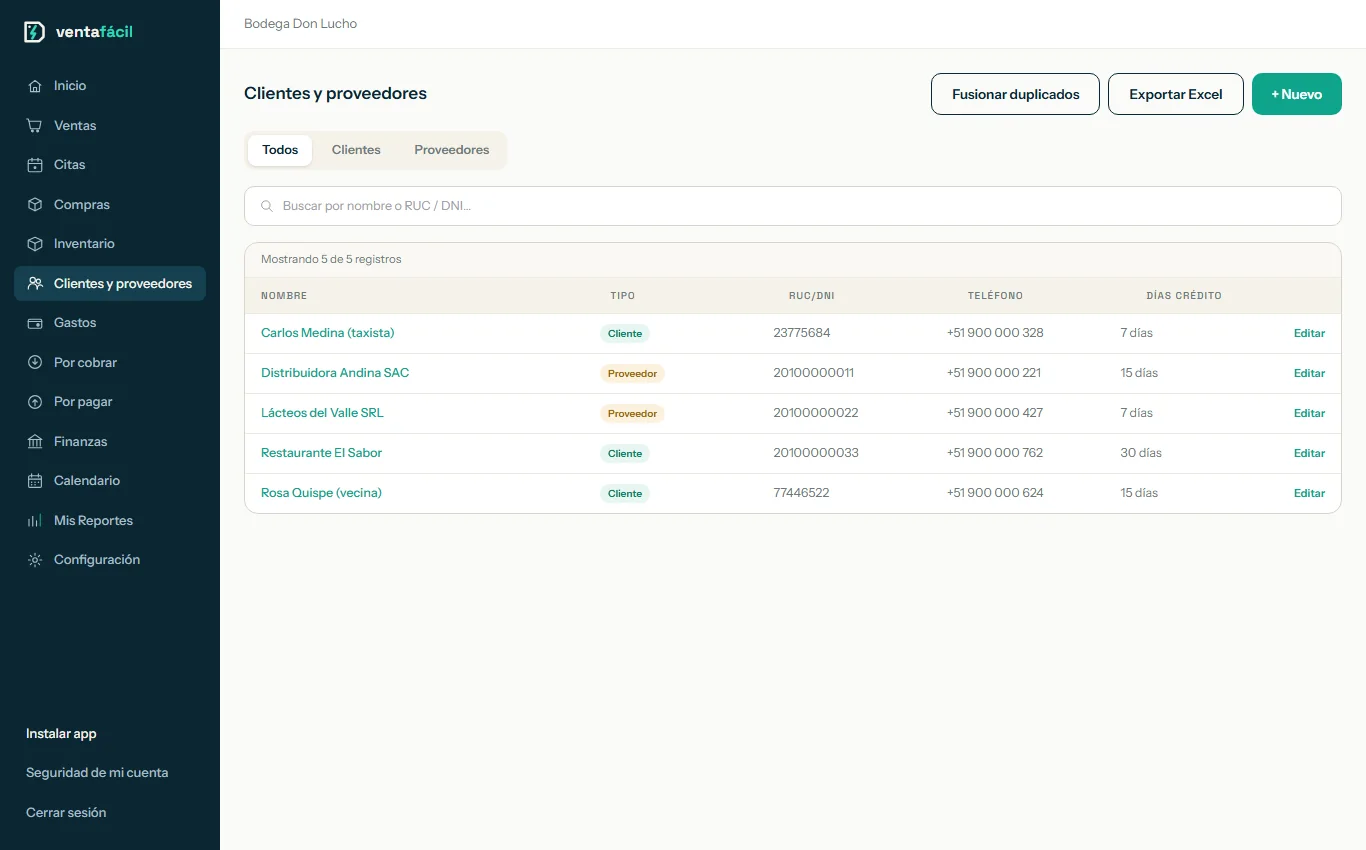
En el menú de la izquierda entra a Clientes y proveedores.En el celular toca Más y luego Clientes y proveedores. Ahí están todos, con su tipo, documento, teléfono y días de crédito.
Usa las pestañas Todos, Clientes y Proveedores para filtrar, y el buscador para encontrar a alguien por su nombre o su RUC o DNI.
 123
123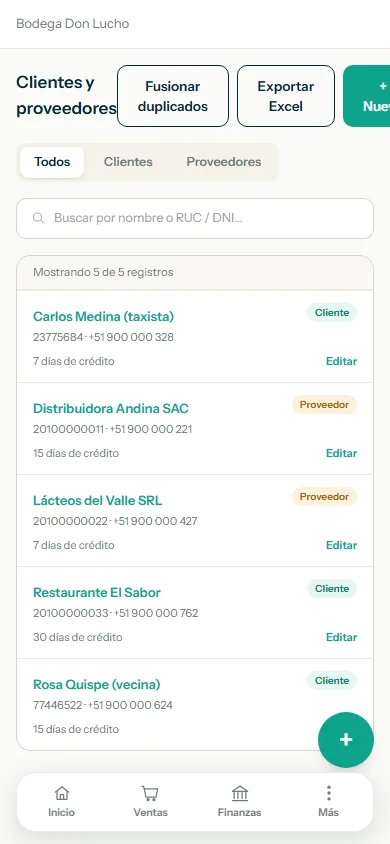 123
1231 Nuevo · 2 Buscador · 3 Proveedores
2Crear un cliente o proveedor
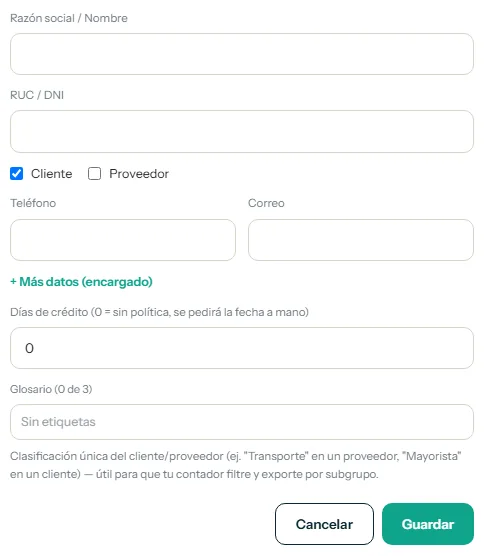
Pulsa + Nuevo y completa:
- Marca si es Cliente, Proveedor o los dos: una misma persona o empresa puede ser ambos.
- Escribe la razón social o el nombre y su RUC o DNI.
- Agrega su teléfono y su correo. Con + Más datos (encargado) puedes anotar a la persona de contacto.
- Días de crédito: si le vendes o le compras a crédito, el sistema calcula solo la fecha de vencimiento con esos días. Con 0 tendrás que poner la fecha tú.
 123
123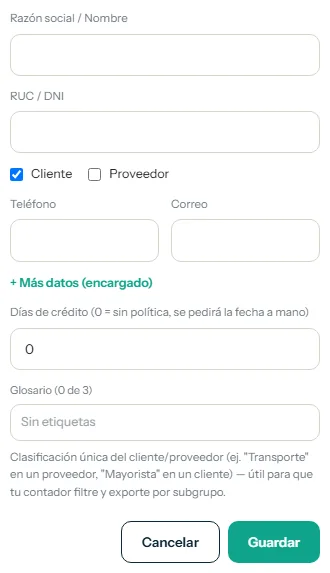 123
1231 Cliente o proveedor · 2 Razón social · 3 RUC o DNI
También puedes crearlos sin salir de una venta o de una compra, escribiendo el nombre en el buscador de cliente o proveedor.
3La ficha del cliente
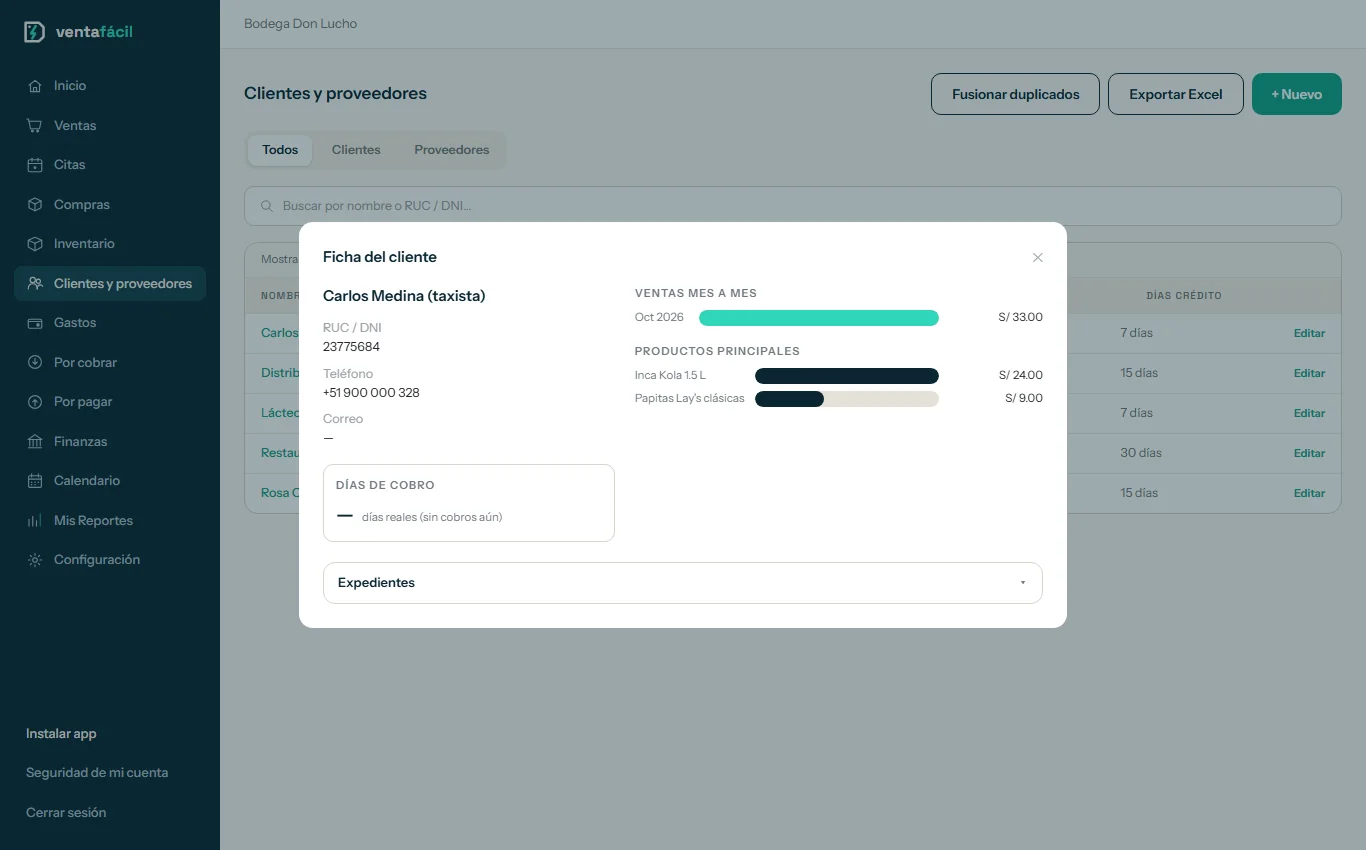
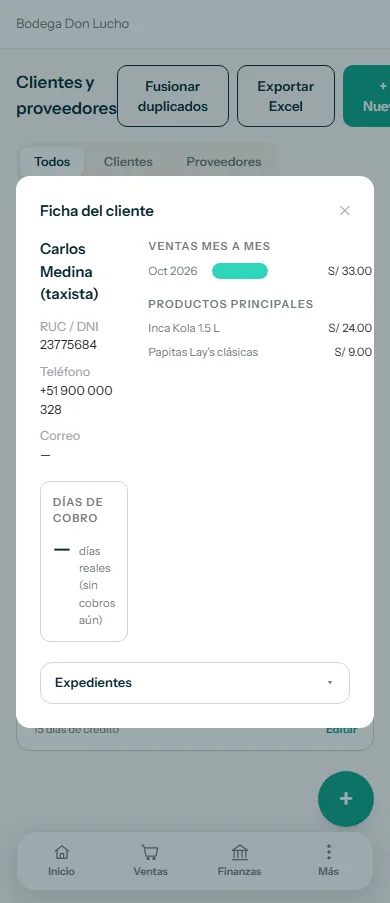
Toca el nombre de un cliente y se abre su ficha: sus datos, sus ventas mes a mes, los productos que más compra y sus días de cobro reales (cuánto tarda en pagarte). Sirve para saber a quién le conviene darle crédito.
4Unir duplicados
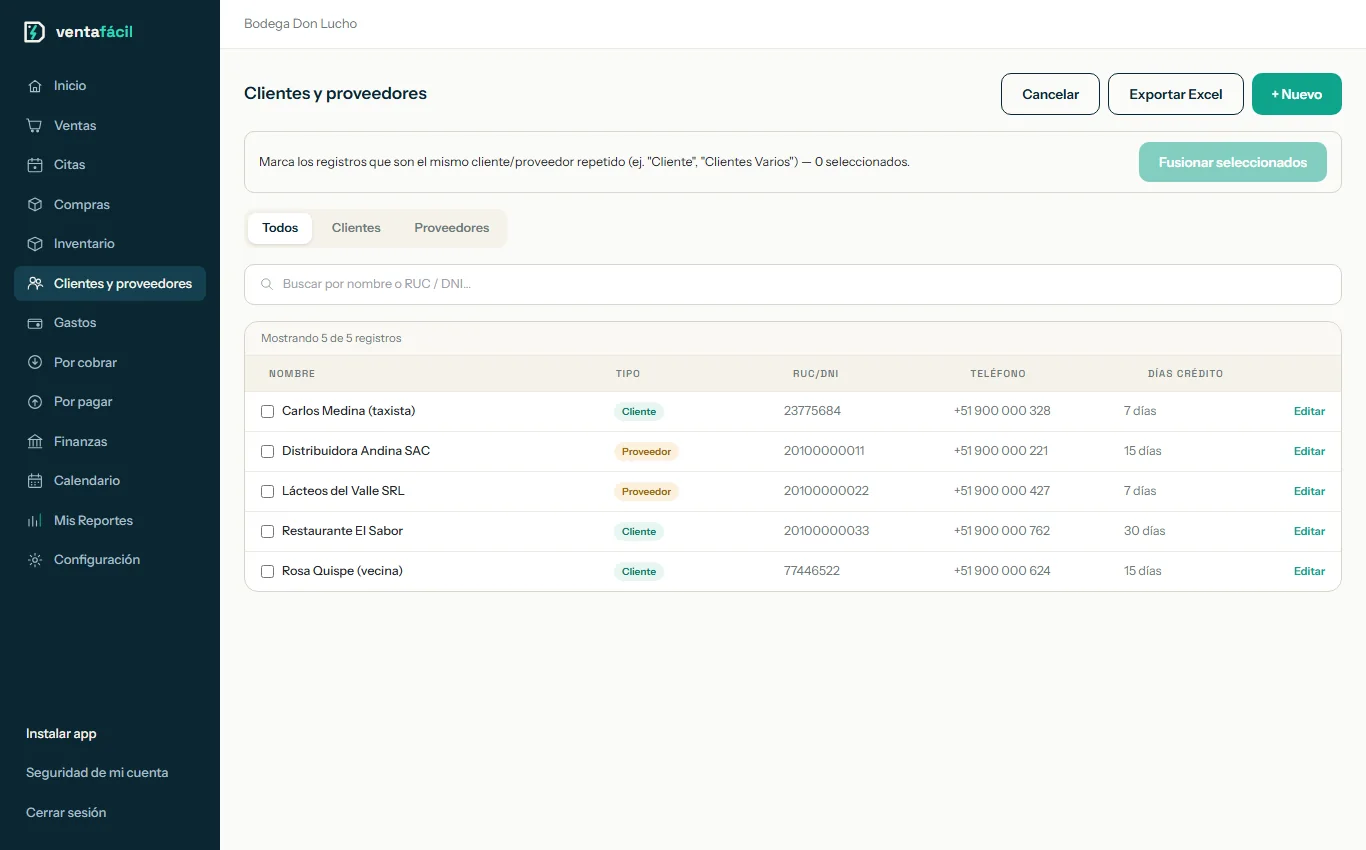
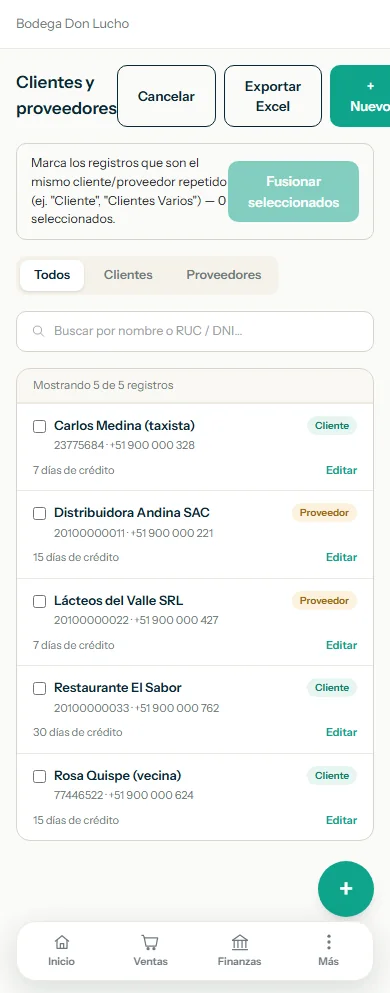
Si cargaste a la misma persona dos veces, pulsa Fusionar duplicados. Marca los registros repetidos (mínimo dos) y pulsa Fusionar seleccionados. Luego elige cuál queda como principal: todas las ventas, compras, cuentas y gastos de los demás pasan a ese, y los otros quedan inactivos. No se borra nada.
5Exportar e importar desde Excel
Con Exportar Excel, arriba en la lista, descargas tus clientes y proveedores.
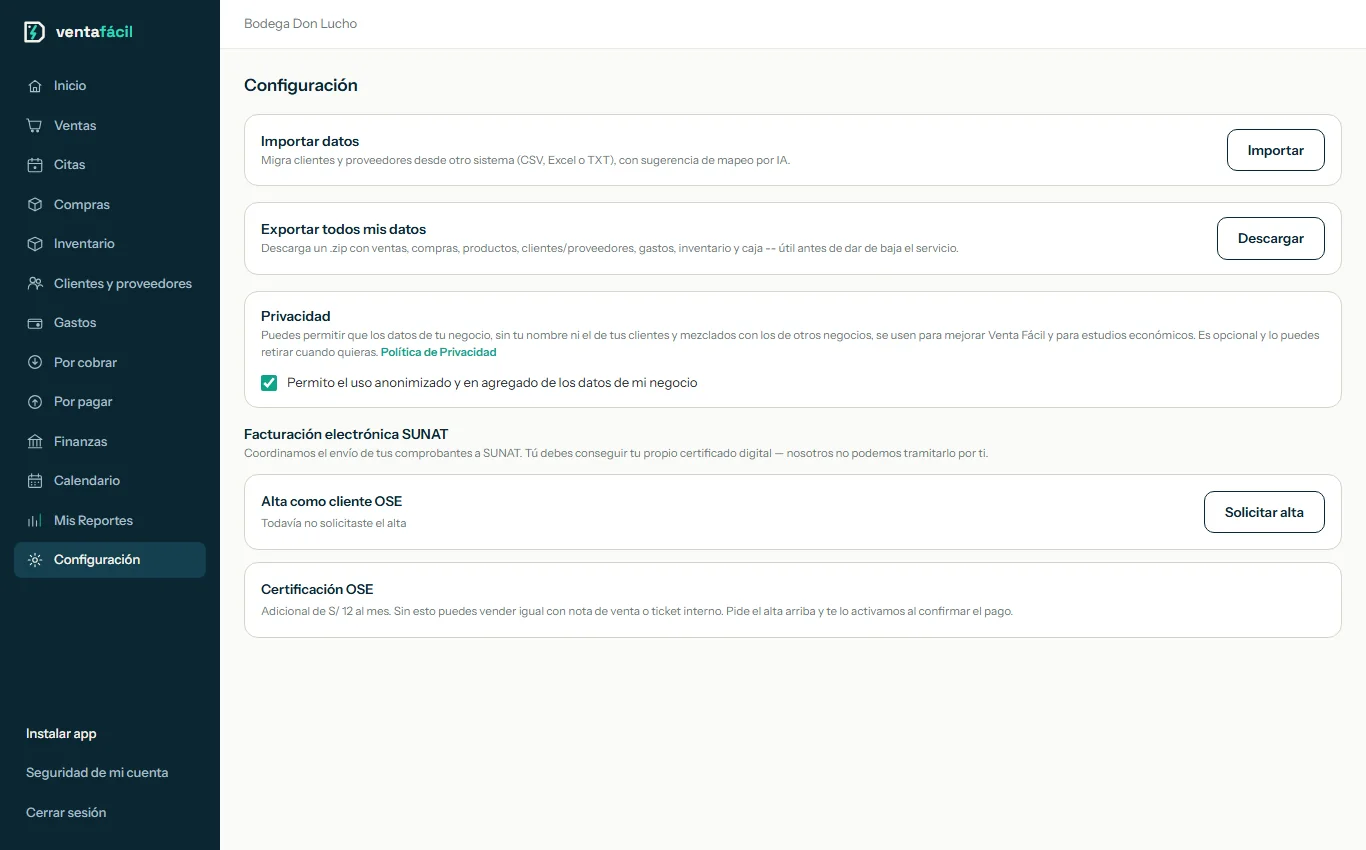
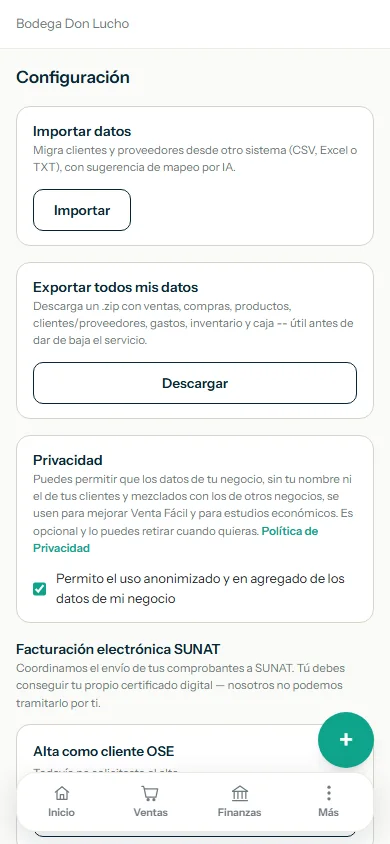
Si tienes tu lista en otro sistema o en una hoja de cálculo, entra a ConfiguraciónMás → Configuración y pulsa Importar en la tarjeta Importar datos. Acepta archivos CSV, Excel o TXT y te sugiere qué columna es cada dato, para que no tengas que armarlo a mano.
6Preguntas frecuentes
¿Qué pasa si vendo sin elegir cliente?
La venta va a Clientes Varios. Sirve para ventas rápidas, pero no podrás venderle a crédito ni ver su ficha.
¿Necesito el RUC del cliente para hacer una factura?
Sí. La factura solo se emite a clientes con RUC. Para una boleta puedes usar Clientes Varios o un cliente con DNI.
¿Cómo corrijo los datos de un cliente?
En la lista pulsa Editar al final de su fila, cambia lo que necesites y guarda.
¿Puedo borrar un cliente o proveedor?
No se borran, para no perder su historial. Si lo cargaste repetido, usa Fusionar duplicados.
¿Cuántos días de crédito pongo?
Los que acuerdes con cada uno. Si dejas 0, el sistema te pedirá la fecha de vencimiento cada vez que vendas o compres a crédito.
¿Listo para ordenar tus contactos?
Crea tu cuenta y registra a tus primeros clientes y proveedores. Crear la cuenta no cuesta.
Las capturas de este tutorial son de una cuenta de demostración, con datos ficticios.