Tutorial 2 · Compras
Cómo registrar tus compras, paso a paso
Aquí aprendes a anotar lo que le compras a tus proveedores: con su factura o recibo, al contado o a crédito, con productos nuevos, y qué hacer si la mercadería llega después o te equivocaste.
Míralo en 30 segundos. ¿No carga? Ábrelo en YouTube.
Lo que debes pulsar aparece resaltado en amarillo en cada captura. Toca una captura para verla en grande.
1Registrar una compra
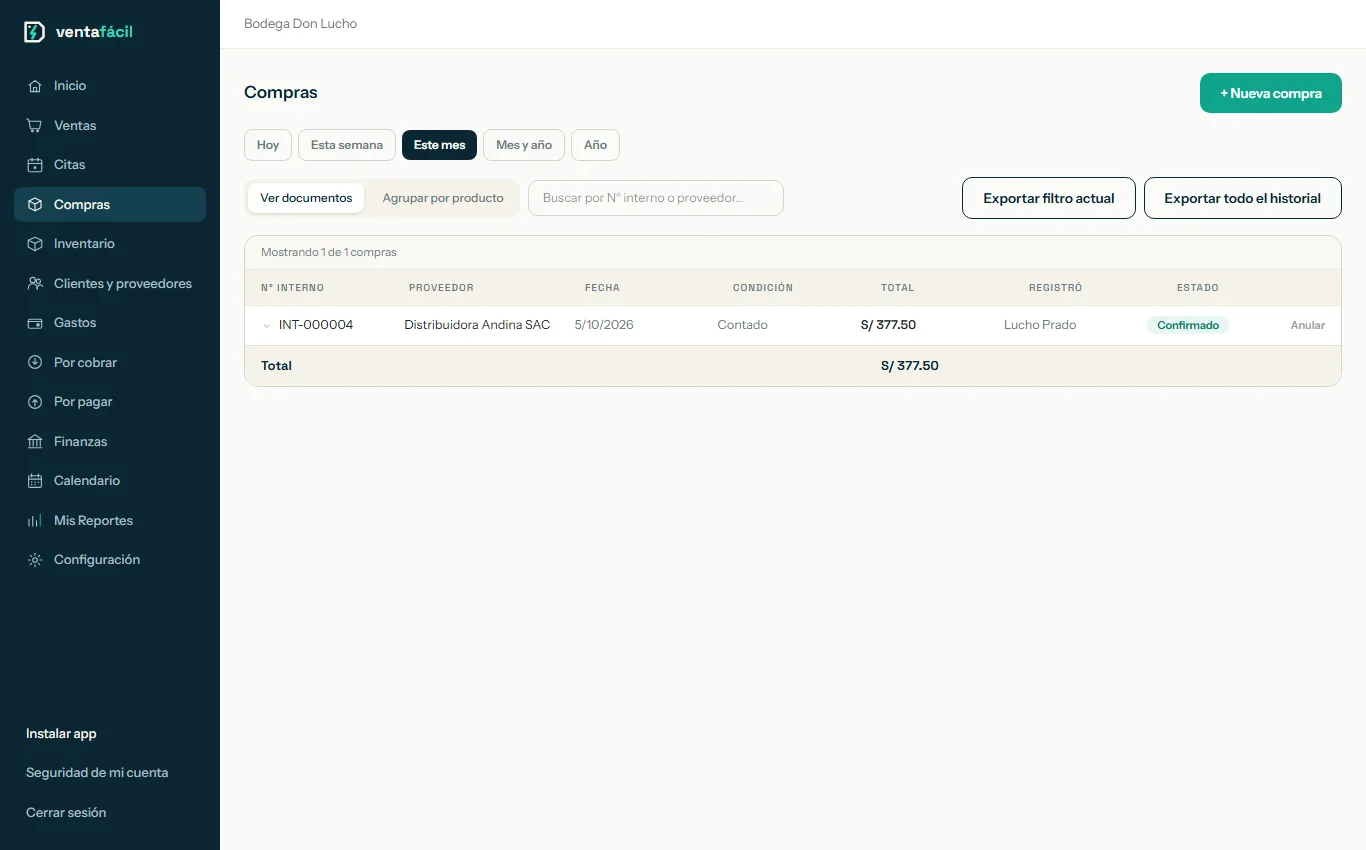
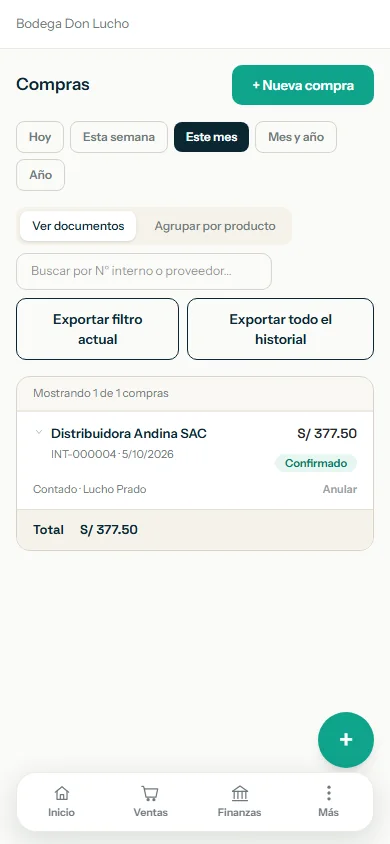
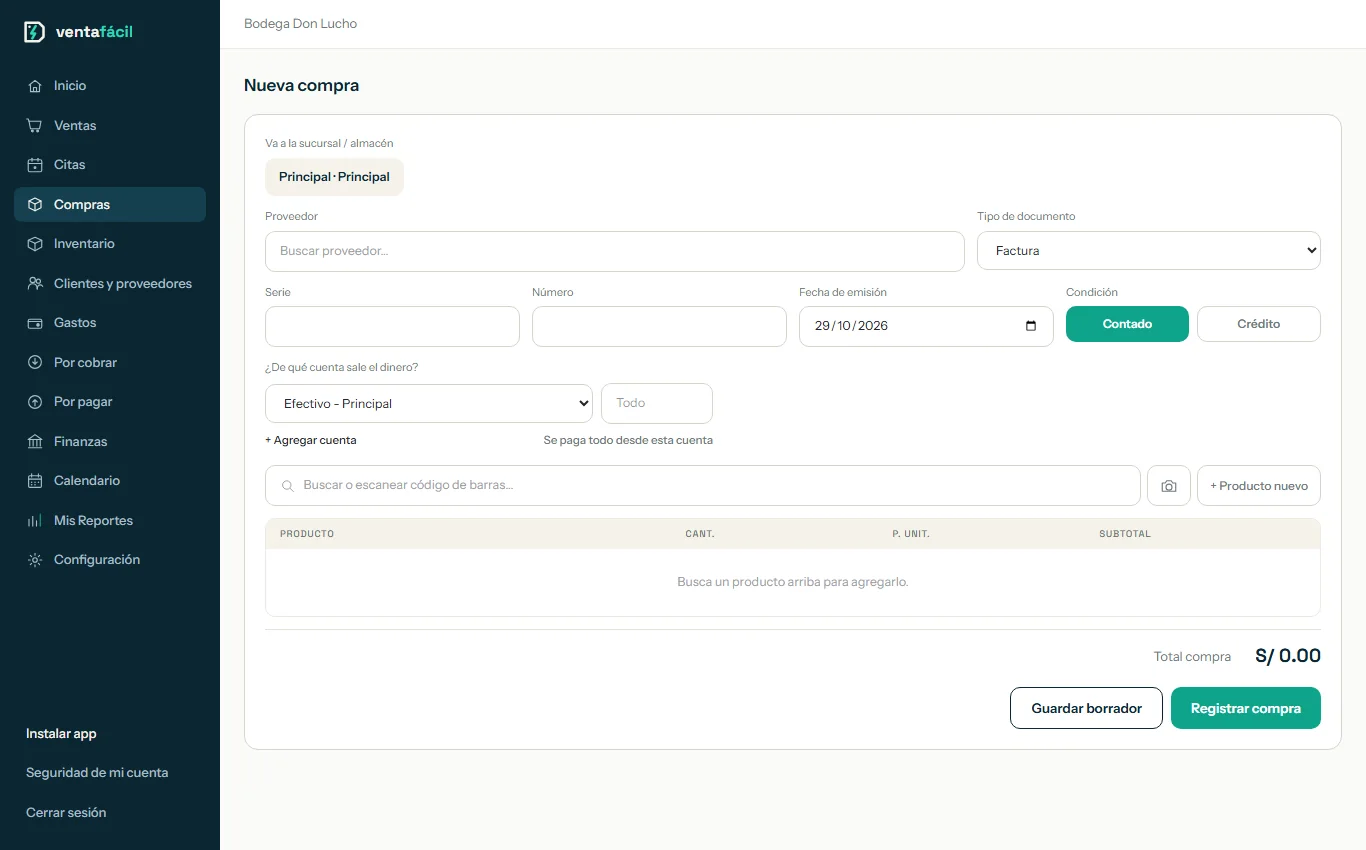
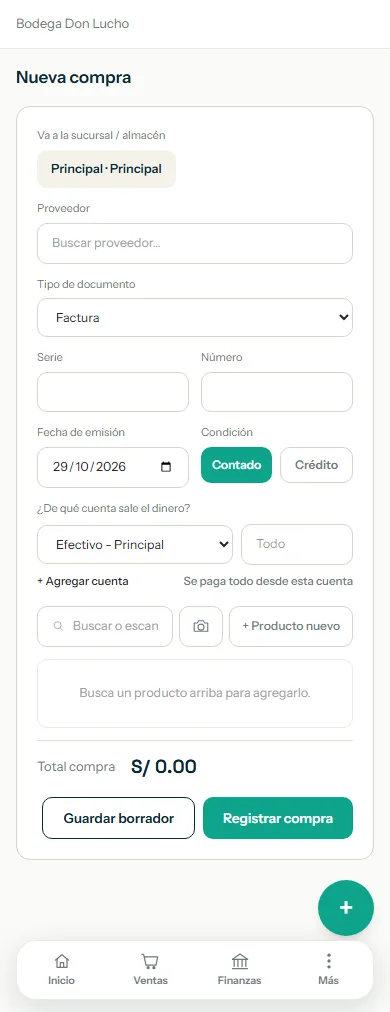
En el menú de la izquierda entra a Compras.En el celular toca Más y luego Compras. Ahí ves tus compras del mes. Para anotar una nueva pulsa + Nueva compra, arriba a la derecha.
2Proveedor y documento
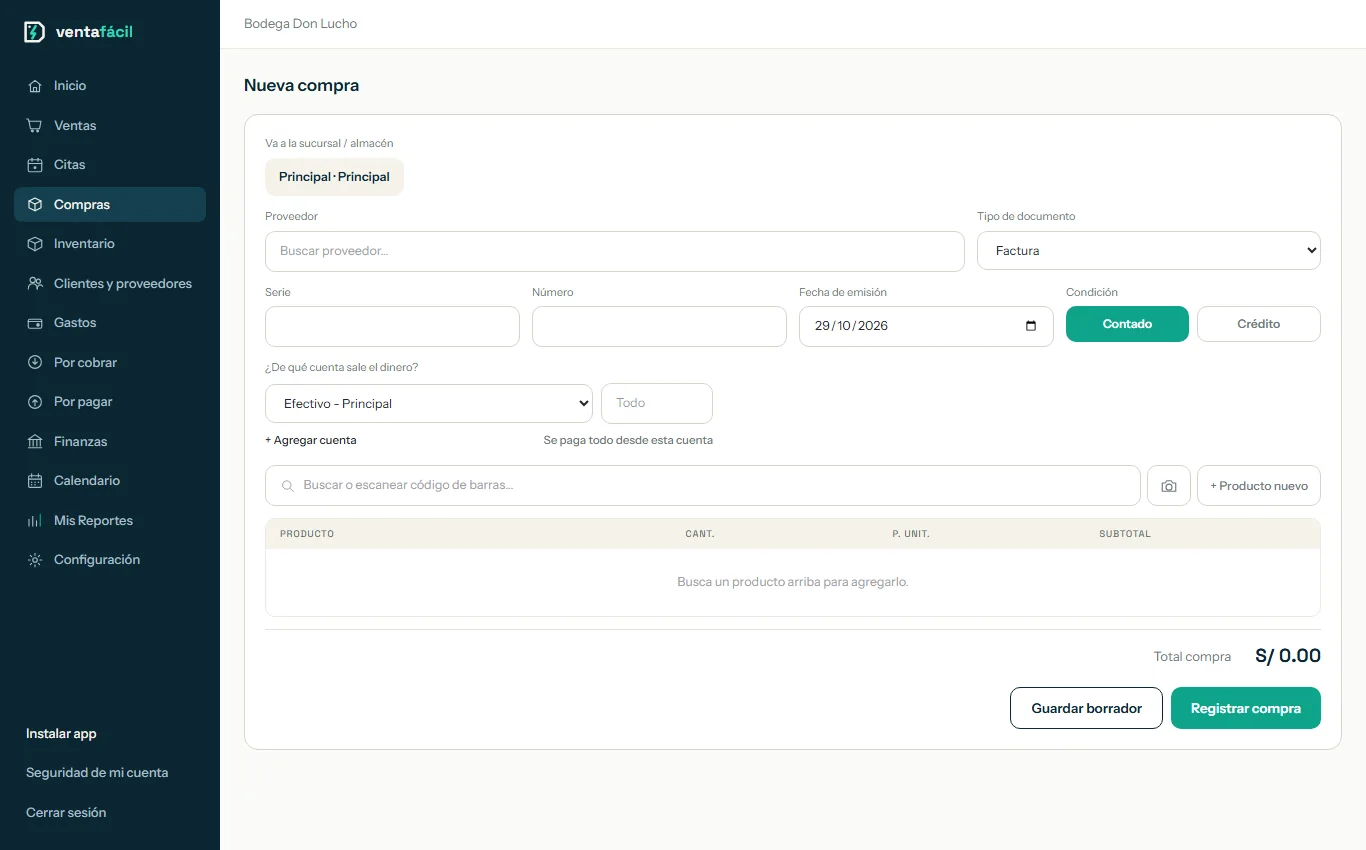
Primero elige a quién le compraste. Escribe su nombre o su RUC y toca el resultado. Si todavía no lo tienes, pulsa + Crear … como proveedor nuevo en la misma lista.
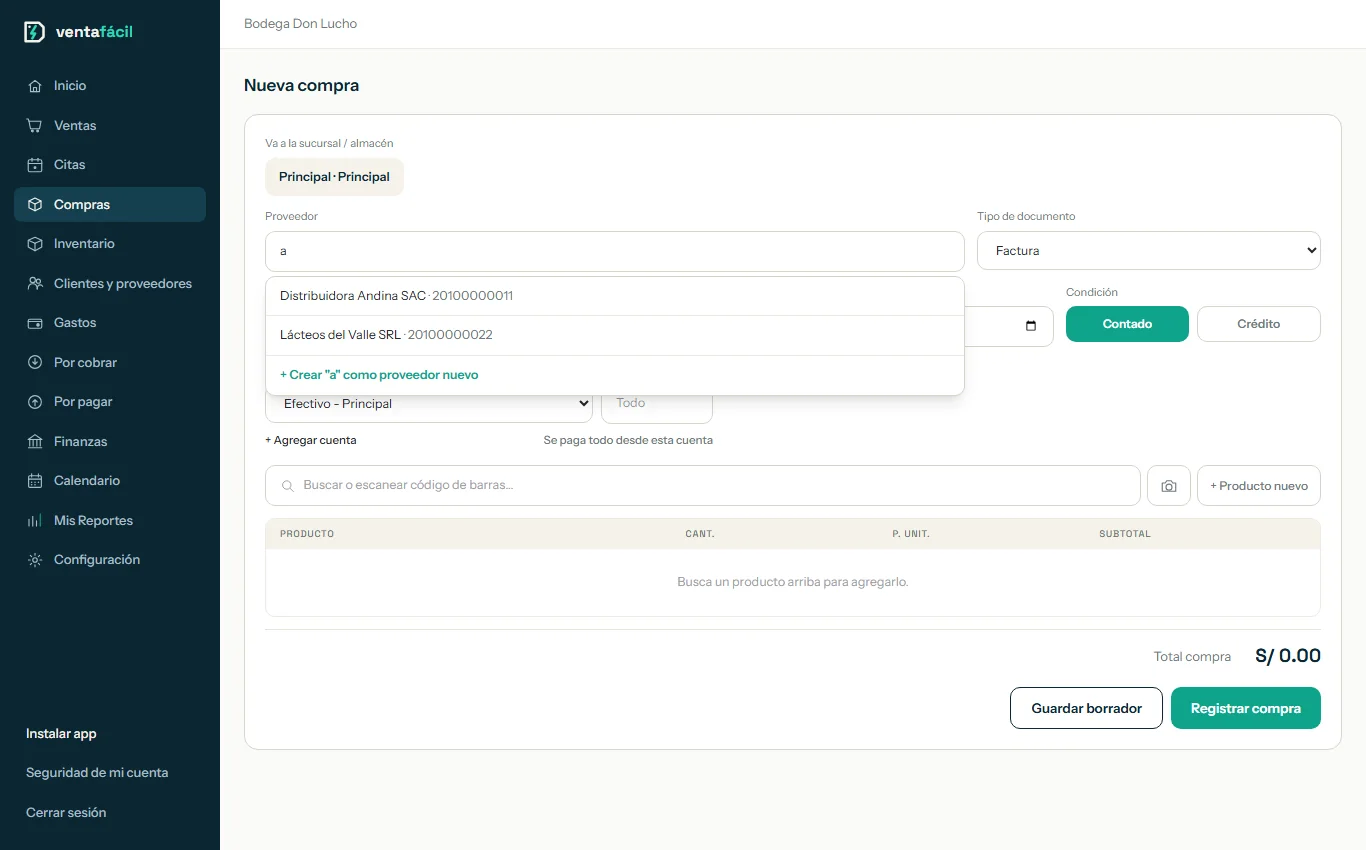
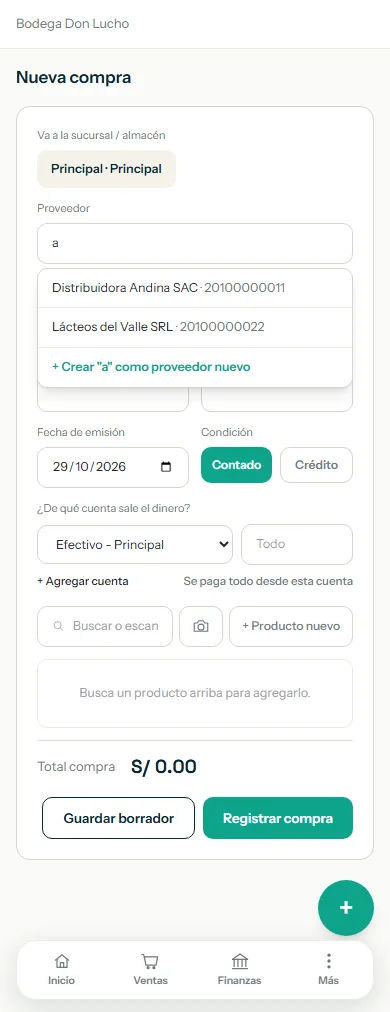
Luego anota los datos del documento que te dio el proveedor:
- Tipo de documento: factura, boleta, recibo u otro.
- Serie y Número: tal como salen en el papel o en el PDF.
- Fecha de emisión: la fecha del documento.
 123
123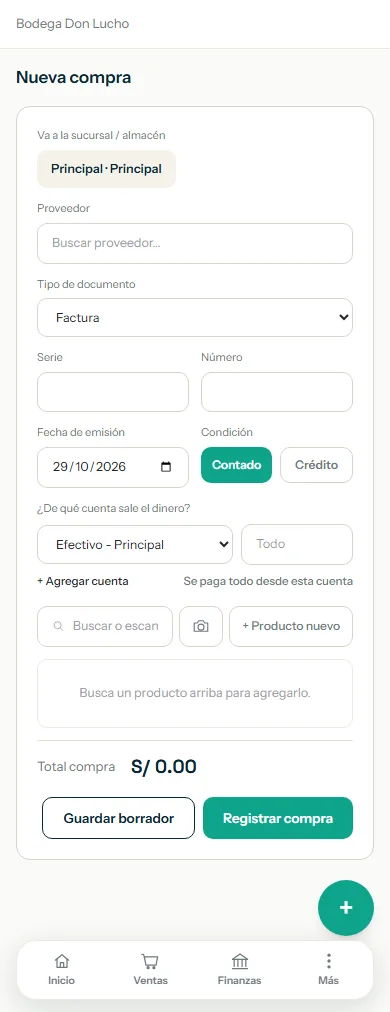 123
1231 Tipo de documento · 2 Serie · 3 Número
3Agregar los productos
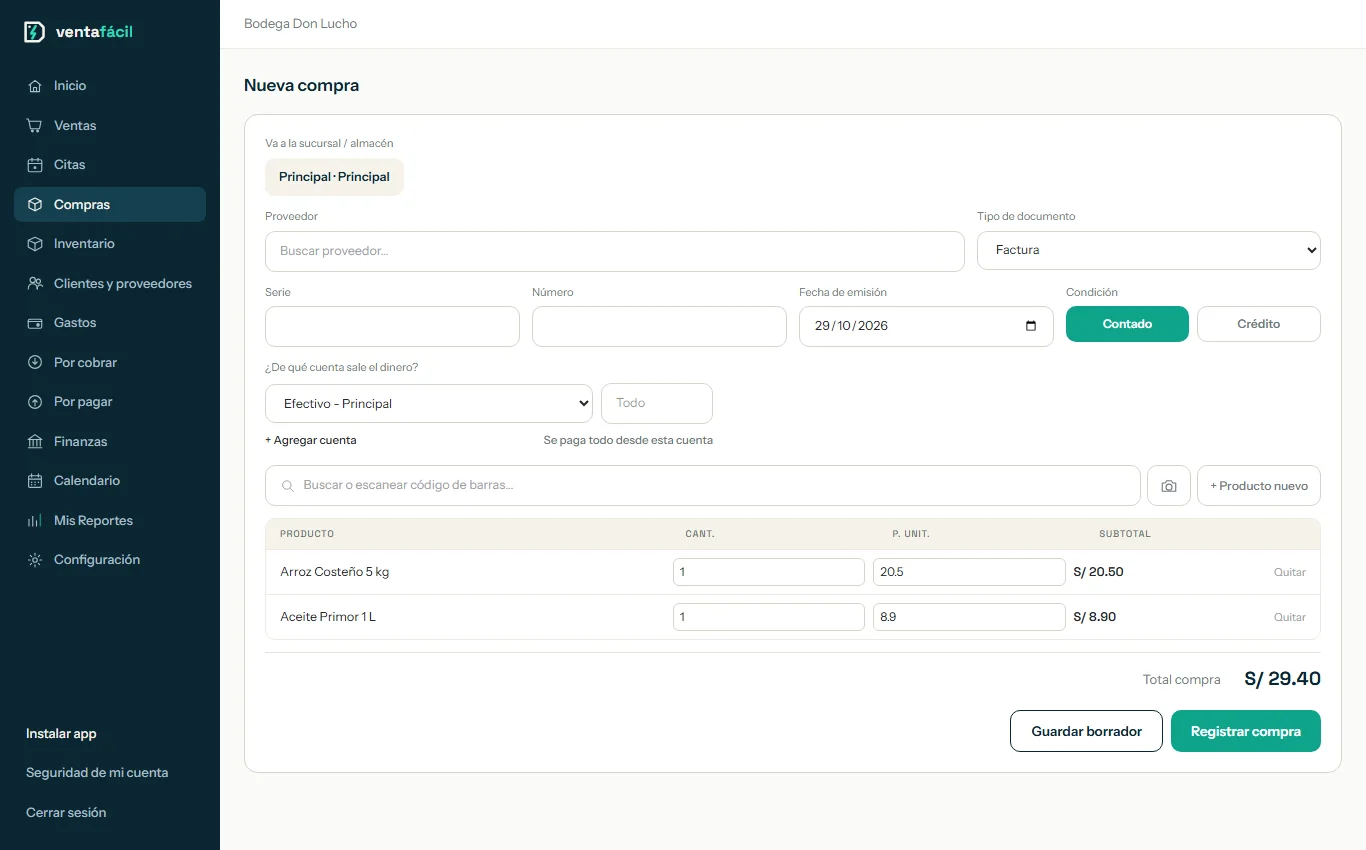
- En la barra de búsqueda escribe el nombre o el código del producto, o escanea el código de barras con el lector o con la cámara del celular.
- Toca el producto para agregarlo. Cambia la cantidad y el precio de compra (lo que te cobró el proveedor) en la misma fila. Con Quitar lo sacas.
- Si el producto vence, aparece un campo para el vencimiento del lote.
 123
123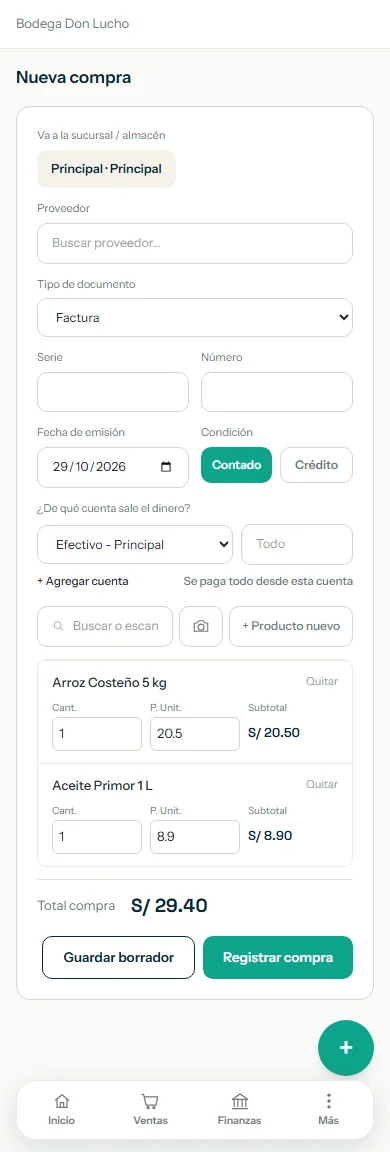 123
1231 Buscador de productos · 2 Cantidad · 3 Precio de compra
¿El producto es nuevo?
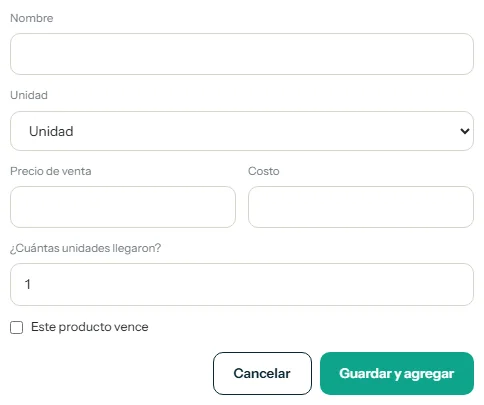
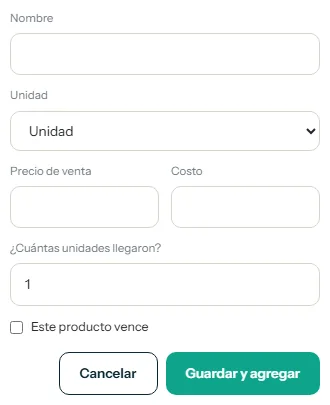
No hace falta salir de la compra. Pulsa + Producto nuevo:
Escribe su nombre, la unidad, el precio de venta, el costo y cuántas unidades llegaron. Si vence, marca Este producto vence y pon la fecha. Al terminar pulsa Guardar y agregar: queda creado y ya está en tu compra.
4Contado o crédito
Contado es lo normal: pagaste ahora. Elige la cuenta de la que salió el dinero (efectivo, banco, Yape…). Si pagaste con varias, pulsa + Agregar cuenta y reparte el monto; el sistema te avisa si no cuadra con el total.
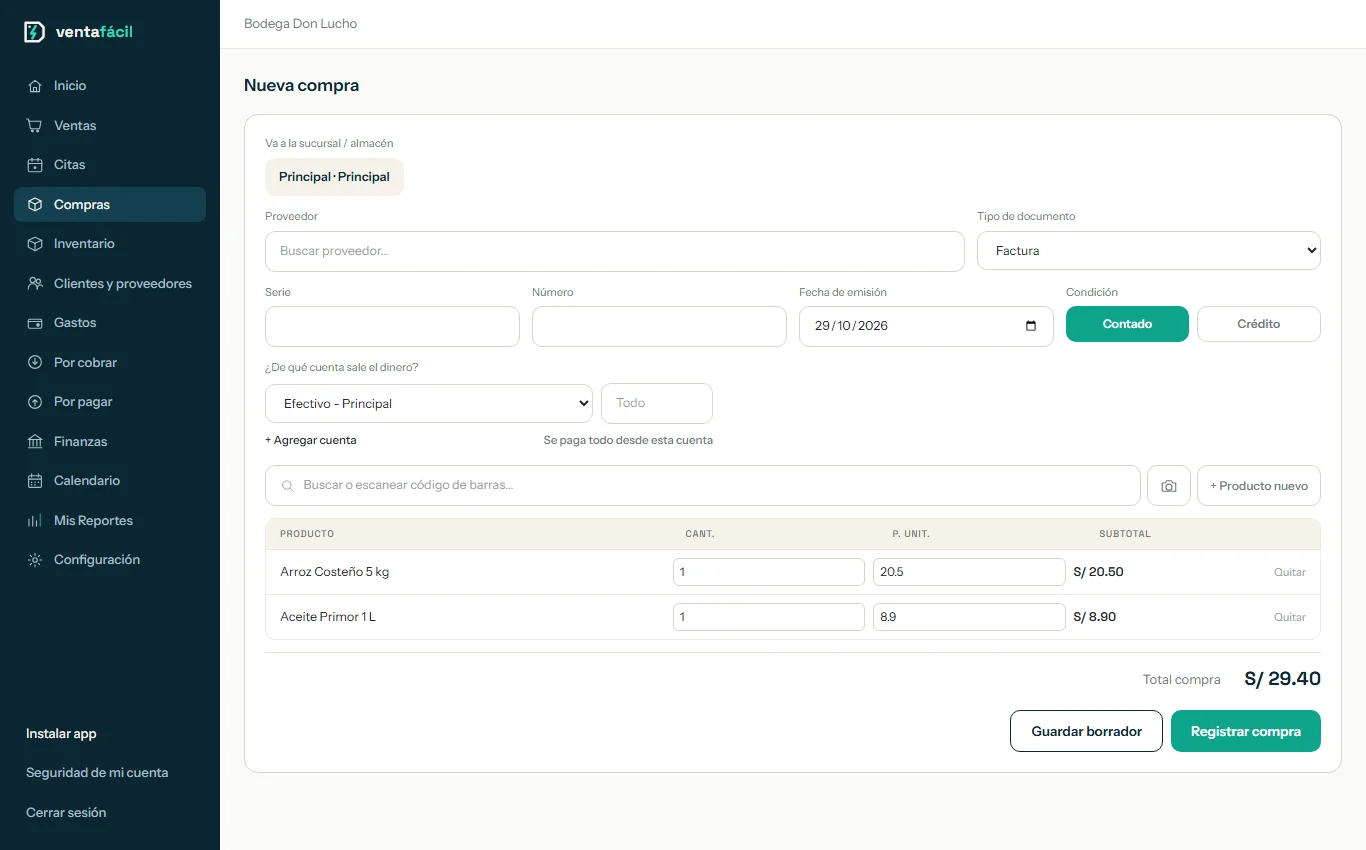 12
12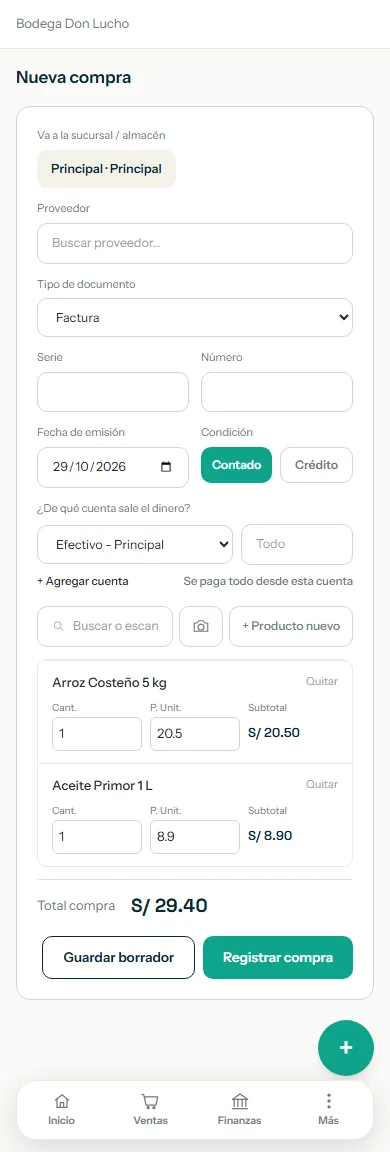 12
121 Contado · 2 Crédito
Crédito es cuando le debes al proveedor. Aparece la fecha de vencimiento; si el proveedor tiene días de crédito y la dejas vacía, se calcula sola. Esa deuda queda en Por pagar, en el menú de la izquierdaMás → Por pagar, y cuando le pagues usas Registrar pago.
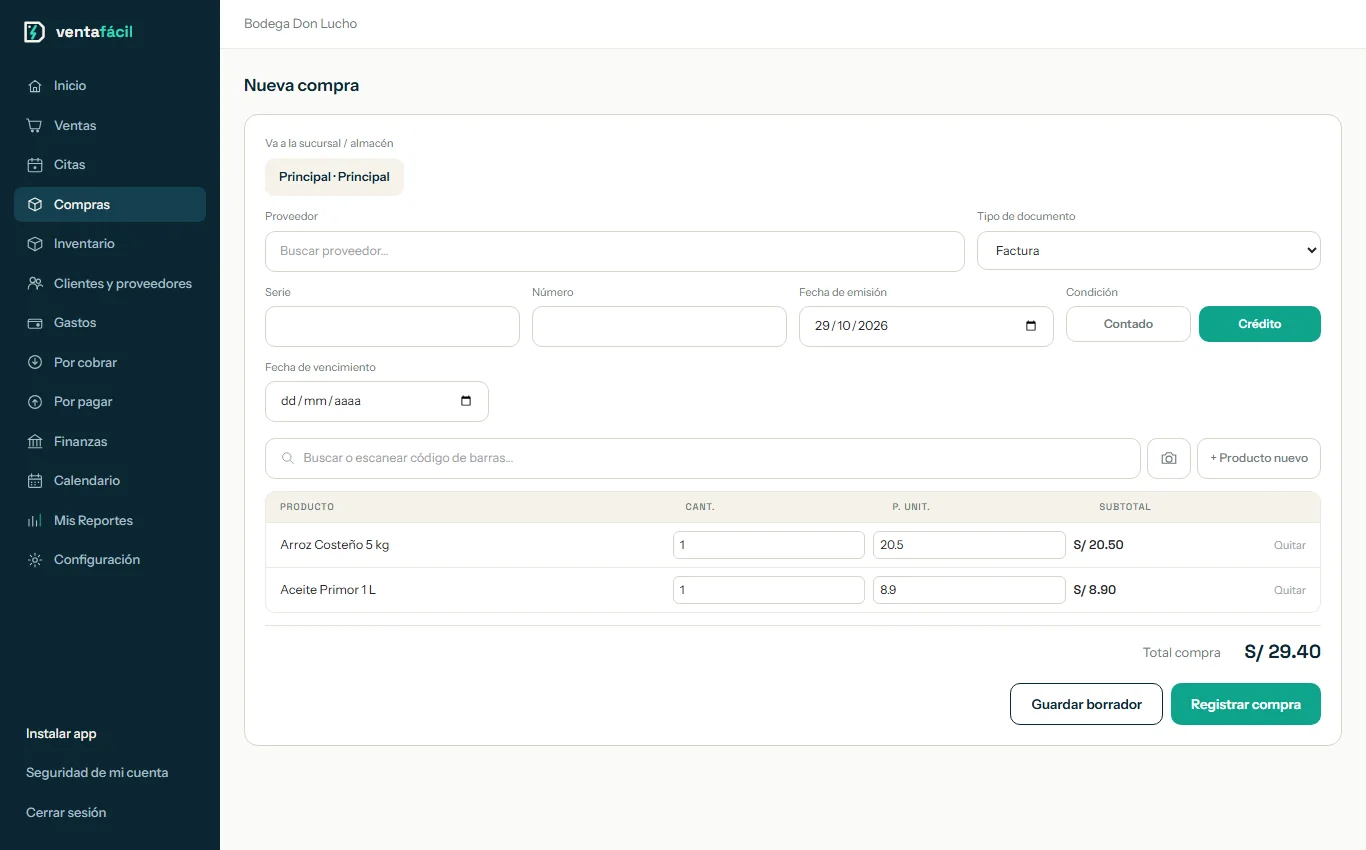 12
12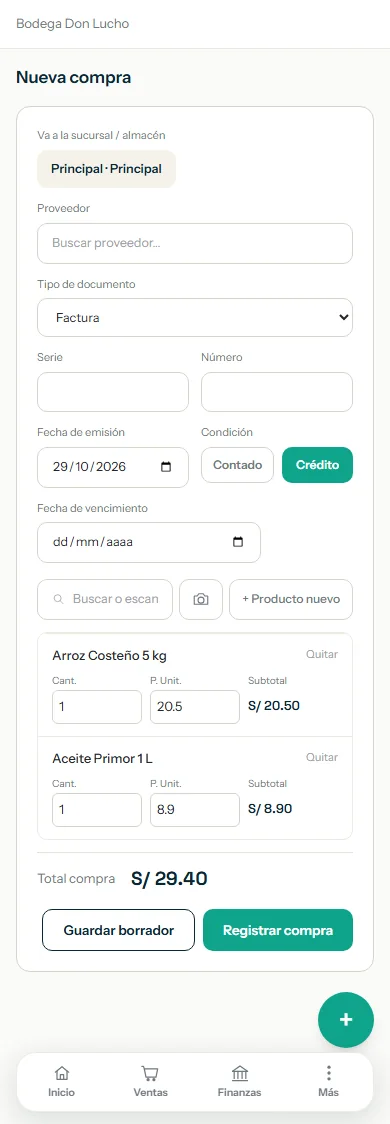 12
121 Crédito · 2 Fecha de vencimiento
5Registrar o guardar borrador
Abajo tienes dos botones:
- Registrar compra: la compra queda confirmada. El stock sube y, si fue al contado, el dinero sale de la cuenta que elegiste.
- Guardar borrador: la guardas sin confirmar. No mueve stock ni dinero. Aparece en la lista de compras y, cuando se concrete, la confirmas con el botón Confirmar de su fila.
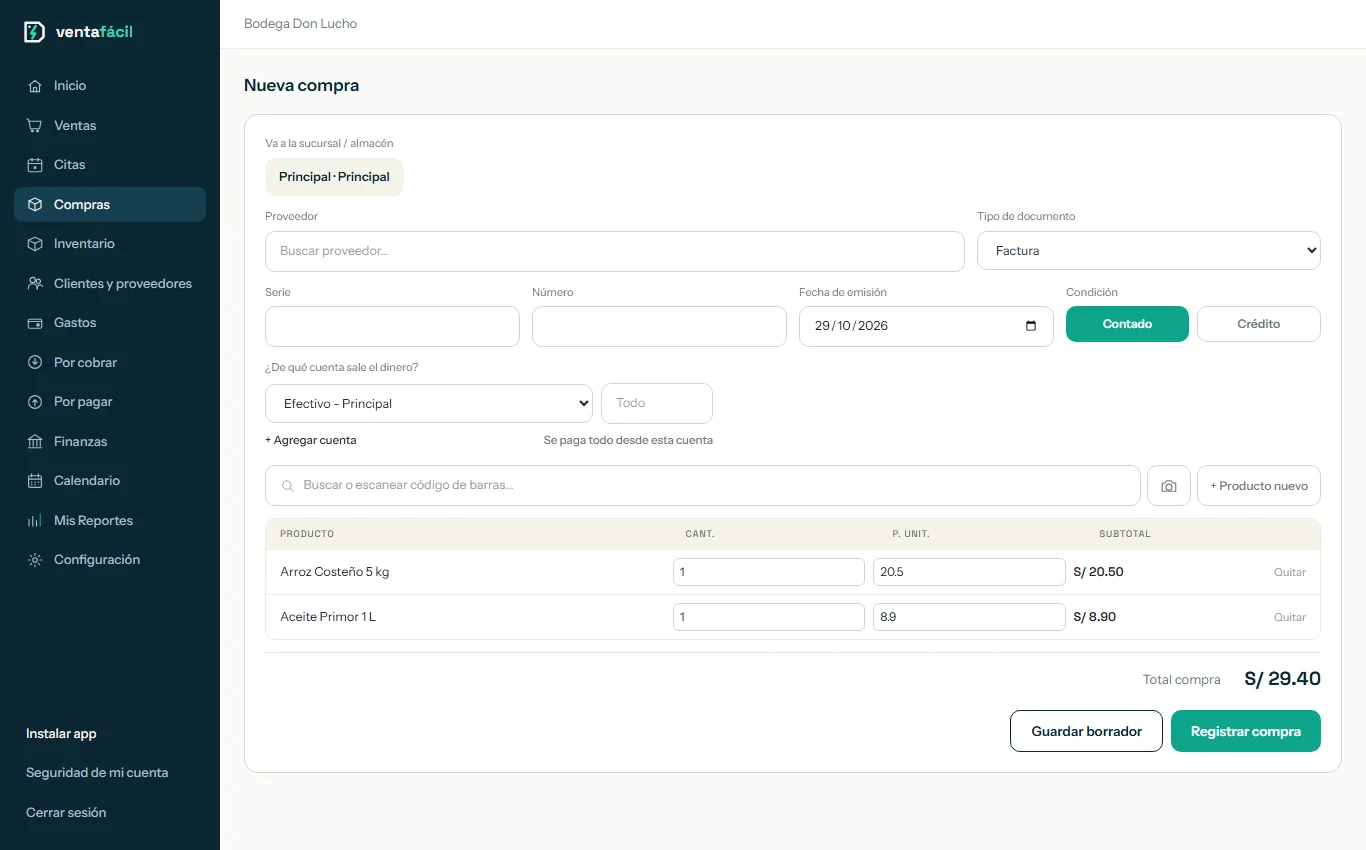 12
12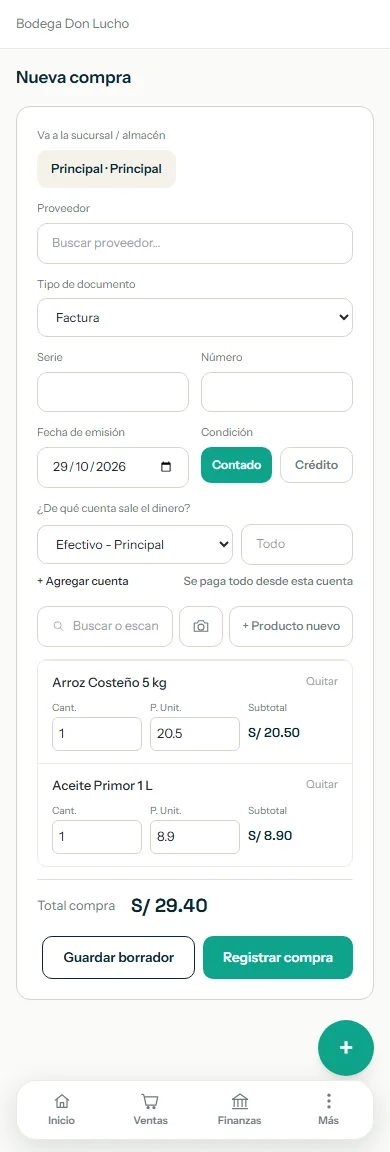 12
121 Registrar compra · 2 Guardar borrador
En Venta Fácil no existe una «orden de compra» aparte: lo más parecido es el borrador. Úsalo cuando ya sabes qué vas a comprar pero todavía no se cierra.
6Cuando la mercadería llega después
Si compraste hoy pero la mercadería llega otro día, marca la casilla La mercadería llega después. La compra se registra (y la deuda o el pago también), pero el stock solo sube cuando la recibas en Inventario → Por recibir. Ahí también puedes repartirla entre tus sucursales.
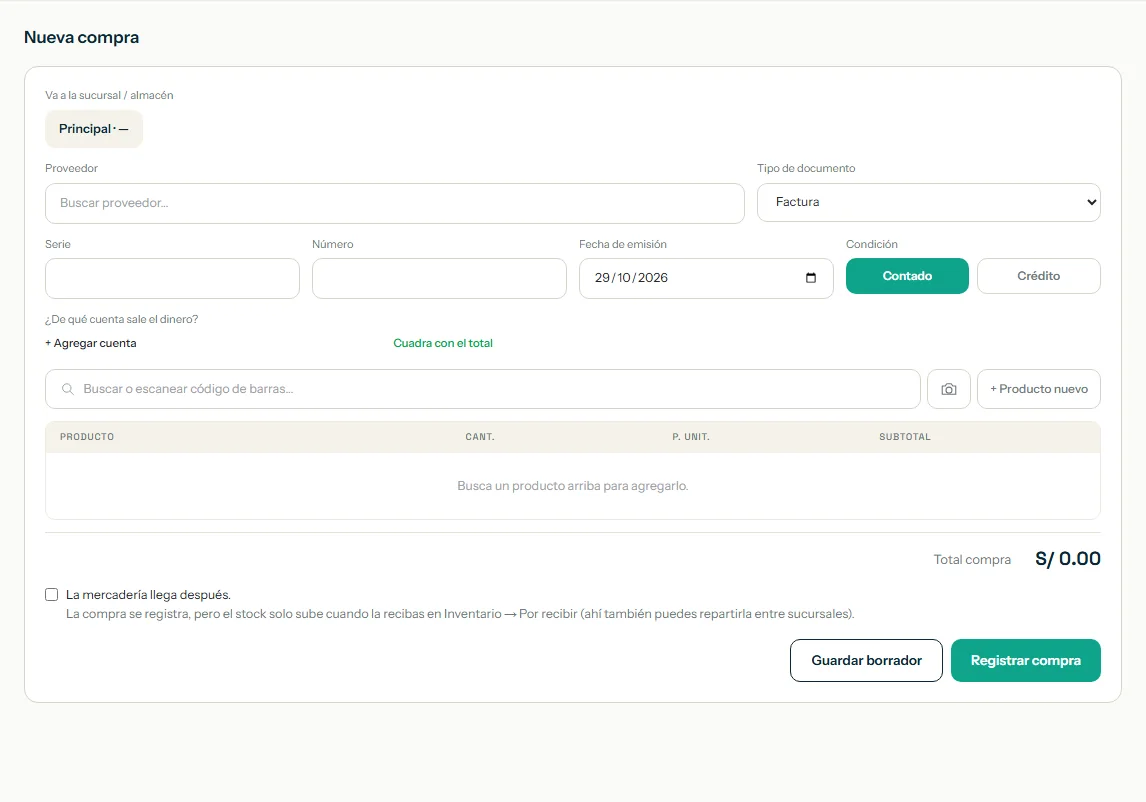
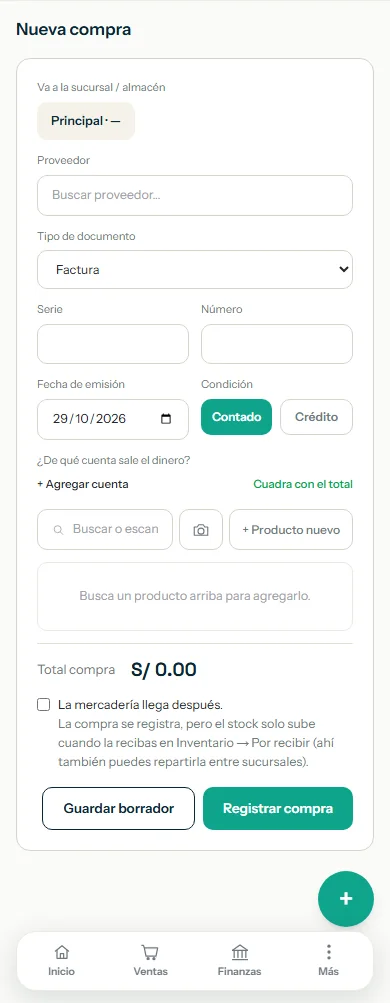
Esta opción está en las cuentas con varias personas o sucursales (Gestión y Full). En Mi Negocio la compra siempre sube el stock al registrarla.
7Anular una compra
Si te equivocaste, en la lista de compras pulsa Anular en la fila de esa compra. Por seguridad te pide tu contraseña. Al anularla se borra y se devuelve el stock y el dinero.
Si parte de esa mercadería ya se vendió, el sistema no deja anular, porque el stock quedaría en negativo. En ese caso registra el ajuste que corresponda.
8Preguntas frecuentes
¿Existe la orden de compra?
No como documento aparte. Para dejar una compra «pendiente» usa Guardar borrador y confírmala cuando se concrete.
Le compré a alguien que no me dio factura, ¿puedo registrarla?
Sí. En Tipo de documento elige recibo u otro, y anota la serie y el número que tengas.
¿Se actualiza el costo de mis productos?
Sí. El costo de cada producto se recalcula con tus compras, así tus reportes de ganancia usan el costo real.
Pagué una parte ahora y otra después, ¿cómo lo registro?
Registra la compra a crédito con ese proveedor. Cada vez que pagues, ve a Por pagar → Registrar pago y anota cuánto y de qué cuenta salió.
Registré la compra con un precio equivocado, ¿qué hago?
Anula la compra y regístrala de nuevo con el precio correcto. Si el stock ya se vendió, el sistema te avisará.
¿Listo para registrar tus compras?
Crea tu cuenta y prueba todo esto con tus propios proveedores y productos. Crear la cuenta no cuesta.
Las capturas de este tutorial son de una cuenta de demostración, con datos ficticios.