Tutorial 8 · Finanzas
Cómo manejar las cuentas de tu negocio, paso a paso
Aquí aprendes a ver cuánto dinero tienes en cada cuenta (efectivo, banco, Yape…), agregar cuentas nuevas, mover plata entre ellas y comprobar que el saldo del sistema coincide con el real.
Míralo en 30 segundos. ¿No carga? Ábrelo en YouTube.
Lo que debes pulsar aparece resaltado en amarillo en cada captura. Toca una captura para verla en grande.
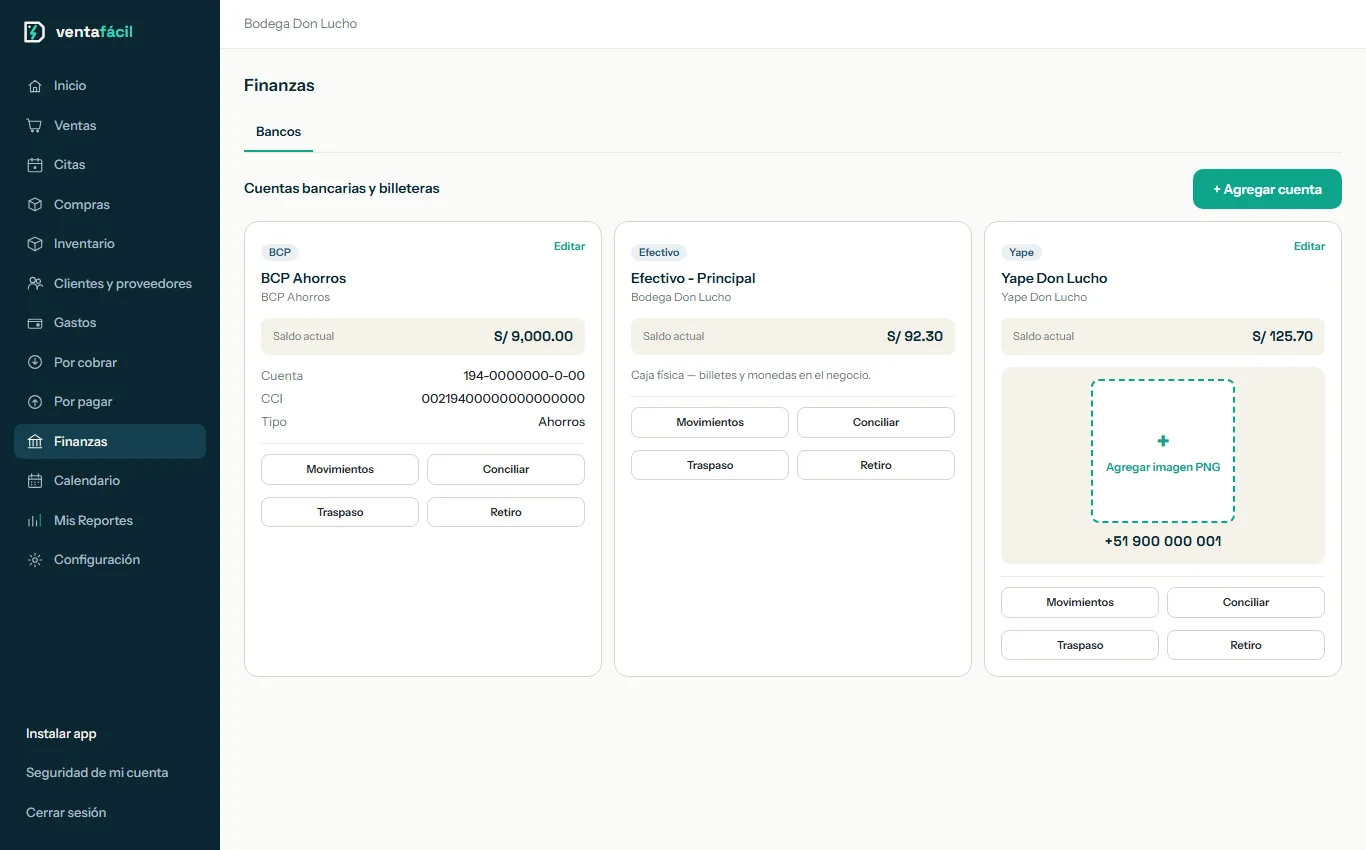
1Ver tus cuentas
En el menú de la izquierda entra a Finanzas.En la barra de abajo toca Finanzas. En Bancos ves una tarjeta por cada cuenta: tu efectivo (la caja física), tus cuentas de banco y tus billeteras como Yape o Plin. Cada una muestra su saldo actual.
 12
12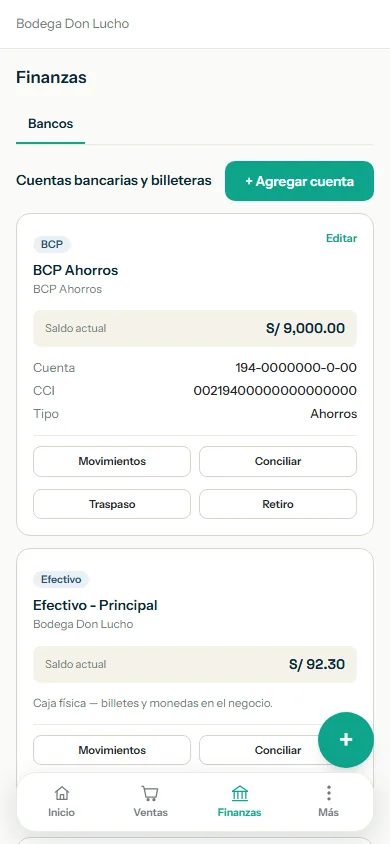 12
121 Agregar cuenta · 2 Movimientos
El saldo se actualiza solo: cada venta cobrada, compra pagada o gasto mueve la cuenta que elegiste al registrarlo.
2Agregar una cuenta
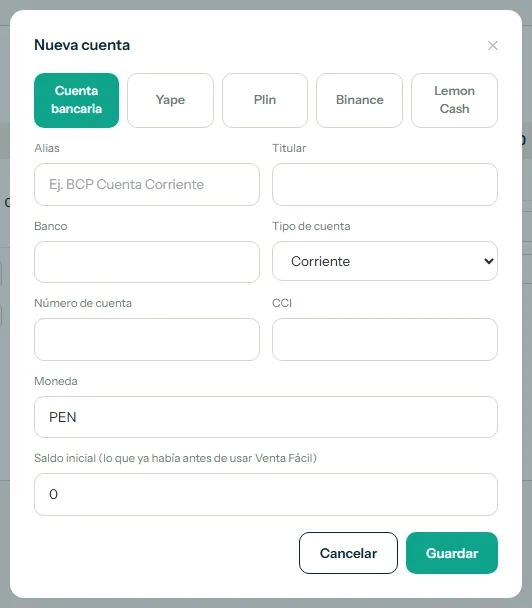
Pulsa + Agregar cuenta y elige el tipo: cuenta bancaria, Yape, Plin, Binance o Lemon Cash. Luego completa:
- Un alias para reconocerla, por ejemplo «BCP Cuenta Corriente» o «Yape Miguel».
- Si es cuenta bancaria: titular, banco, tipo de cuenta, número de cuenta y CCI (son obligatorios). Si es Yape o Plin: el número de celular.
- La moneda y el saldo inicial: lo que ya había en la cuenta antes de usar Venta Fácil.
 12
12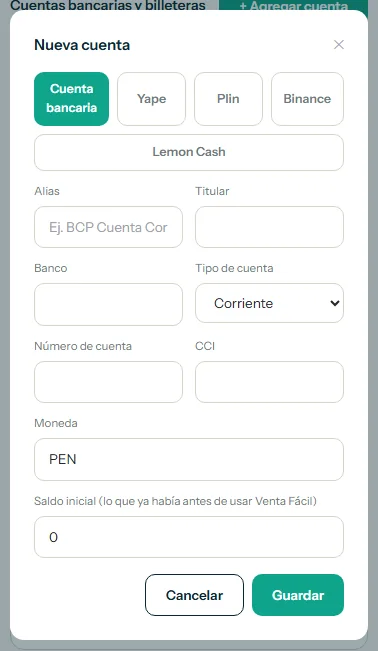 12
121 Alias · 2 Guardar
A una cuenta Yape o Plin puedes subirle la imagen de su QR (archivo PNG) con el botón Agregar imagen PNG de su tarjeta.
3El saldo de tu efectivo
La primera vez te pregunta ¿Cuánto efectivo tienes ahora?. Cuenta los billetes y monedas que tienes hoy y anota el total: es la única vez que puedes definir ese número directamente. Desde ahí, el saldo se calcula solo con tus ventas, compras y gastos reales.
4Ver los movimientos
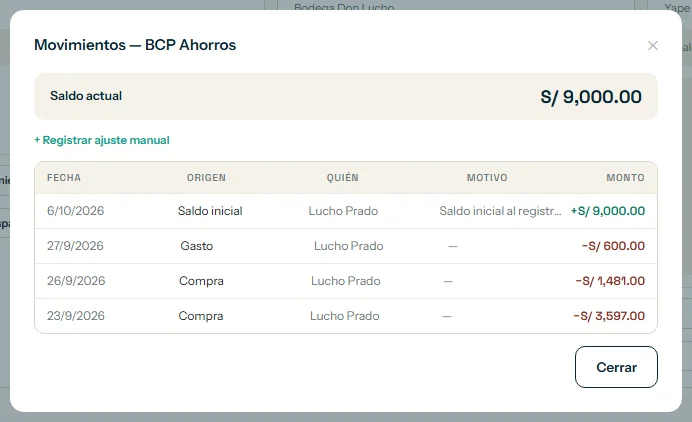
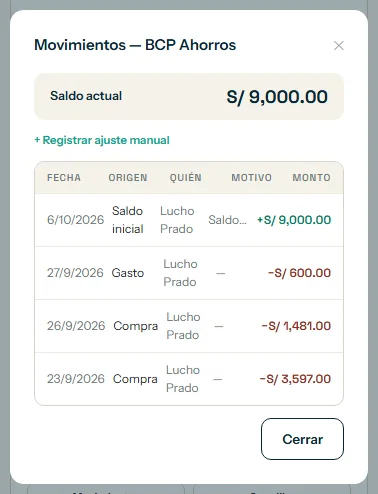
Pulsa Movimientos en la tarjeta de una cuenta. Verás cada entrada y salida con su fecha, de dónde vino, quién la hizo y su monto. Si necesitas corregir algo puntual, está + Registrar ajuste manual.
5Pasar dinero entre cuentas
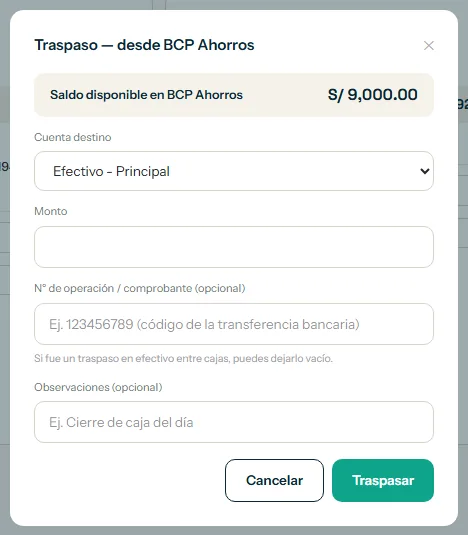
Para mover plata de una cuenta a otra (por ejemplo, depositar en el banco lo que juntaste en efectivo), pulsa Traspaso en la cuenta de origen. Elige la cuenta destino, el monto y, si quieres, el número de operación. Pulsa Traspasar e ingresa tu contraseña para confirmar.
 12
12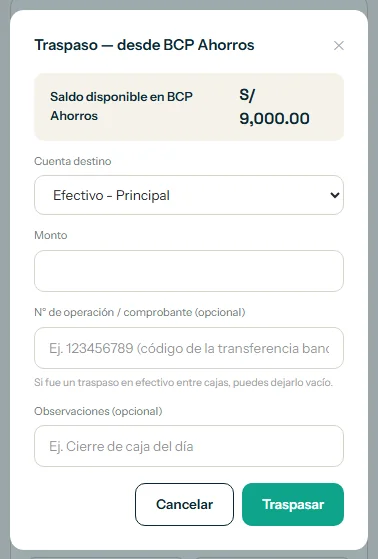 12
121 Cuenta destino · 2 Traspasar
6Retirar dinero
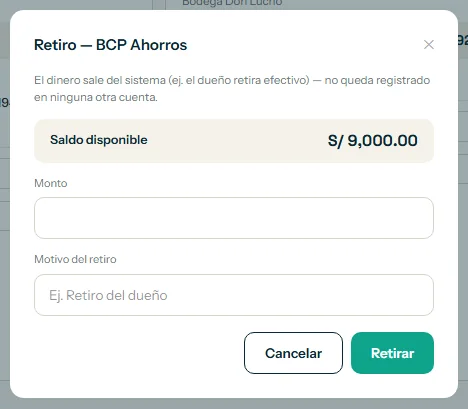
Con Retiro el dinero sale del sistema, por ejemplo cuando el dueño retira efectivo. No queda registrado en ninguna otra cuenta. Escribe el monto y el motivo del retiro (es obligatorio y queda en la auditoría), pulsa Retirar y confirma con tu contraseña.
 12
12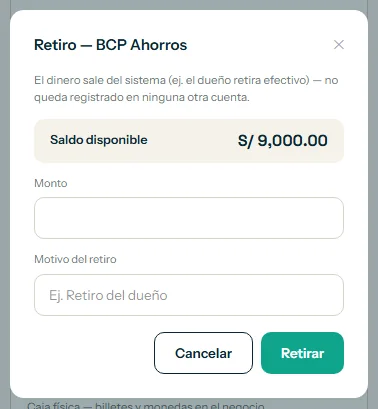 12
121 Motivo del retiro · 2 Retirar
7Conciliar con el banco
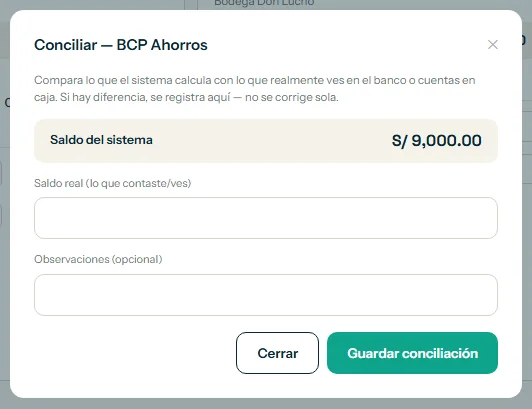
Sirve para comprobar que lo que calcula el sistema es lo que realmente tienes. Pulsa Conciliar, escribe el saldo real (lo que ves en tu banco o lo que contaste en caja) y pulsa Guardar conciliación. Si hay diferencia, se registra: el sistema no la corrige solo.
 12
12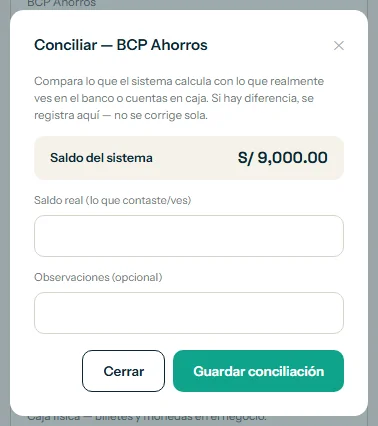 12
121 Saldo real · 2 Guardar conciliación
8Preguntas frecuentes
¿Por qué el saldo de una cuenta cambia solo?
Porque cada venta cobrada, compra pagada o gasto registrado mueve la cuenta que elegiste. Pulsa Movimientos para ver el detalle.
¿Puedo cambiar el saldo de una cuenta a mano?
No directamente. Si hay una diferencia, usa Conciliar o Registrar ajuste manual, para que quede registro de lo que pasó.
¿Cuál es la diferencia entre traspaso y retiro?
En el traspaso el dinero pasa de una cuenta tuya a otra y el total no cambia. En el retiro el dinero sale del sistema.
Me equivoqué en una cuenta, ¿puedo corregirla?
Sí. En la tarjeta de la cuenta pulsa Editar y cambia sus datos.
¿Qué moneda tiene cada cuenta?
La eliges al crearla (por defecto, la moneda de tu empresa). Una cuenta solo recibe ventas, compras y gastos en su misma moneda.
¿Listo para ordenar tu dinero?
Crea tu cuenta y registra tus primeras cuentas de efectivo, banco y Yape. Crear la cuenta no cuesta.
Las capturas de este tutorial son de una cuenta de demostración, con datos ficticios.