Tutorial 6 · Gastos, cobros y pagos
Cómo registrar gastos, cobrar y pagar, paso a paso
Aquí aprendes a anotar lo que gastas, a cobrar lo que tus clientes te deben y a pagar lo que tú debes, siempre con el dinero saliendo o entrando de la cuenta correcta.
Míralo en 30 segundos. ¿No carga? Ábrelo en YouTube.
Lo que debes pulsar aparece resaltado en amarillo en cada captura. Toca una captura para verla en grande.
1Registrar un gasto
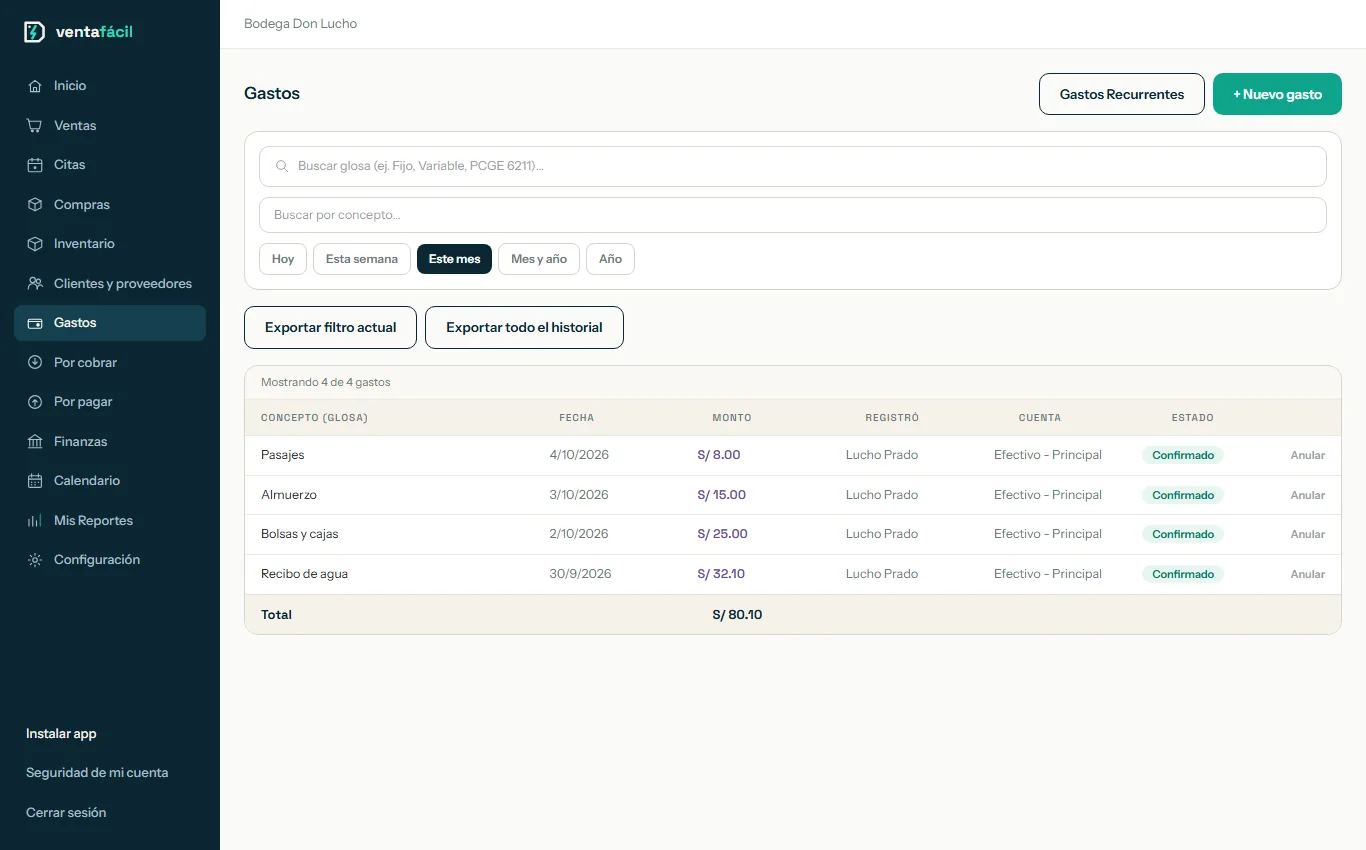
En el menú de la izquierda entra a Gastos.En el celular toca Más y luego Gastos. Ahí ves tus gastos del periodo. Pulsa + Nuevo gasto.
 123
123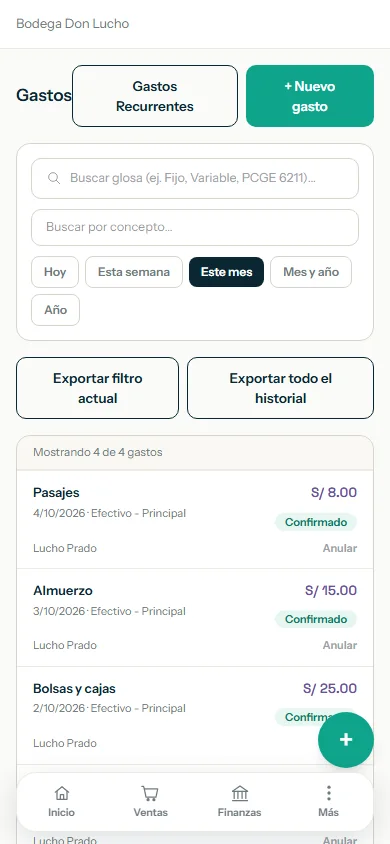 123
1231 Nuevo gasto · 2 Gastos recurrentes · 3 Buscador
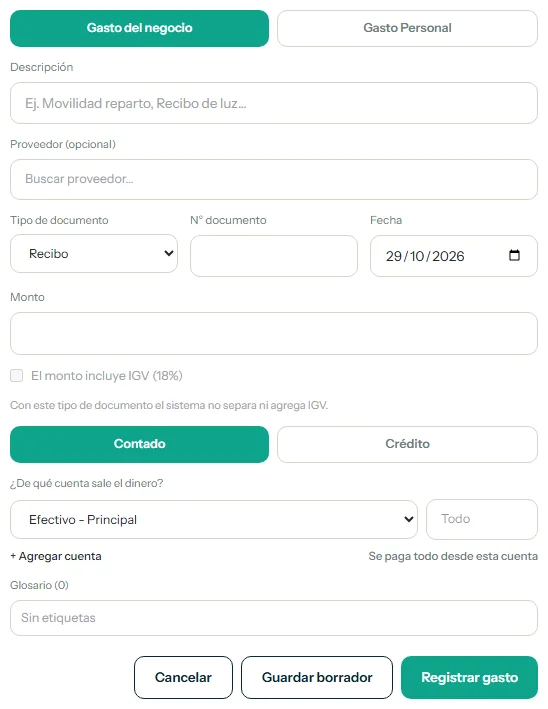
Completa lo que corresponda:
- Gasto del negocio o Gasto Personal: así no mezclas lo que gasta tu negocio con lo que gastas tú.
- Descripción: en qué fue (movilidad, luz, reparto…).
- Proveedor (opcional), tipo y número de documento y fecha.
- Monto y cómo se pagó: Contado (elige la cuenta de la que salió el dinero, o reparte entre varias con + Agregar cuenta) o Crédito (con su fecha de vencimiento).
- Una glosa (etiqueta) para clasificarlo, por ejemplo «Fijo» o «Variable». Sirve para tus reportes.
 123
123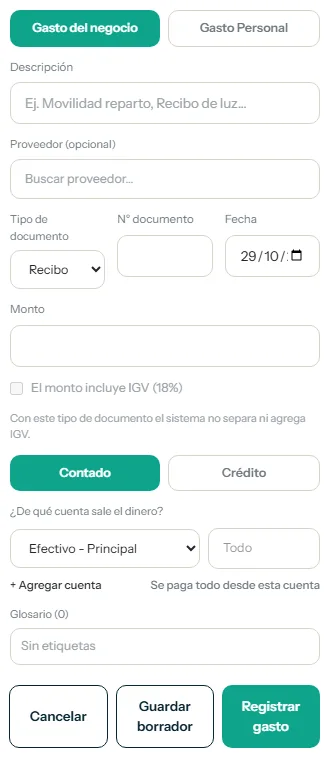 123
1231 Del negocio o personal · 2 Descripción · 3 Monto
2El IGV de un gasto
No tienes que calcular nada a mano. Si el documento es una factura o boleta, marca El monto incluye IGV (18%) cuando el monto que escribiste ya lo trae; si no lo trae, el sistema lo agrega encima. Verás el desglose: base + IGV = total.
Con recibo, nota de venta u otro documento, esa casilla queda en gris y no se separa IGV. Si es una factura, también puedes marcar Da derecho a crédito fiscal de IGV.
3Borrador, confirmar y anular
- Registrar gasto: queda confirmado y el dinero sale de la cuenta que elegiste.
- Guardar borrador: lo guardas sin confirmar. En la lista lo confirmas después con Confirmar.
- Anular: en la fila del gasto, con tu contraseña. Se borra y el dinero vuelve a la cuenta.
¿Tienes gastos que se repiten cada mes, como el alquiler o el internet? Con Gastos Recurrentes los guardas una vez como plantilla y luego los eliges en Usar plantilla al crear un gasto.
4Cobrar lo que te deben
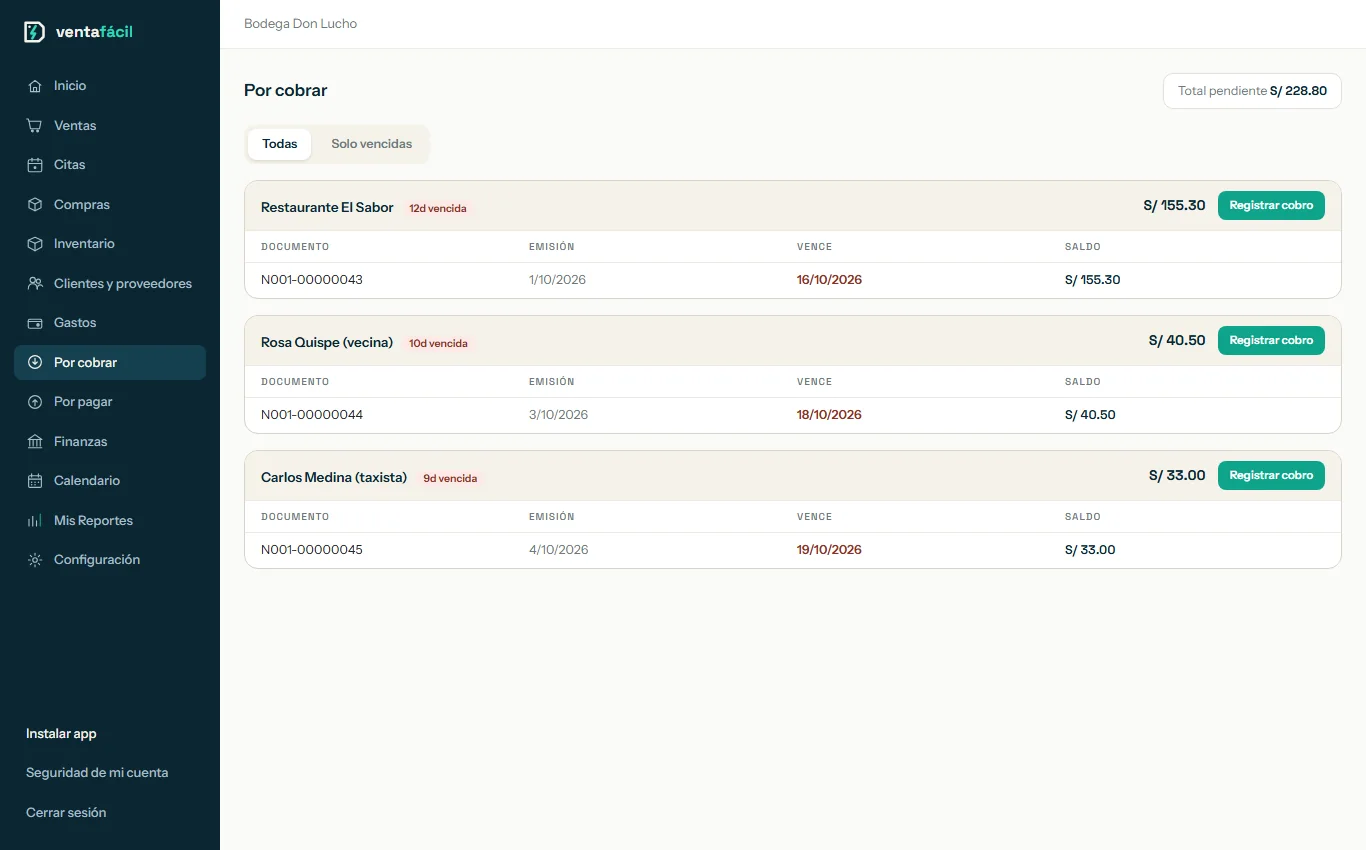
En el menú entra a Por cobrar.En el celular toca Más y luego Por cobrar. Verás a tus clientes con lo que te deben y los días que llevan vencidos. Con Solo vencidas ves únicamente las atrasadas.
 12
12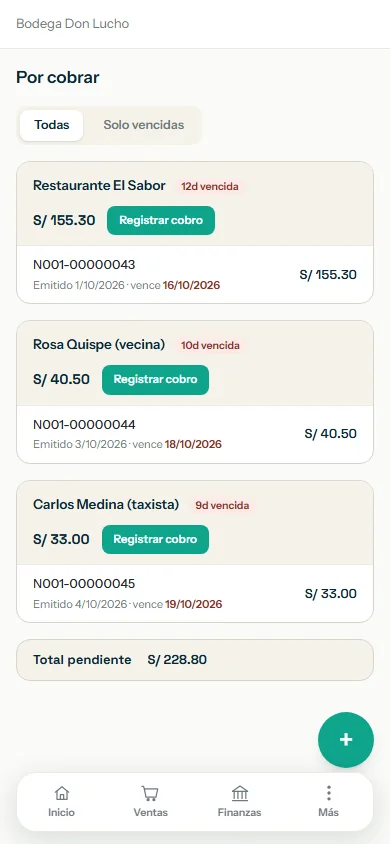 12
121 Solo vencidas · 2 Registrar cobro
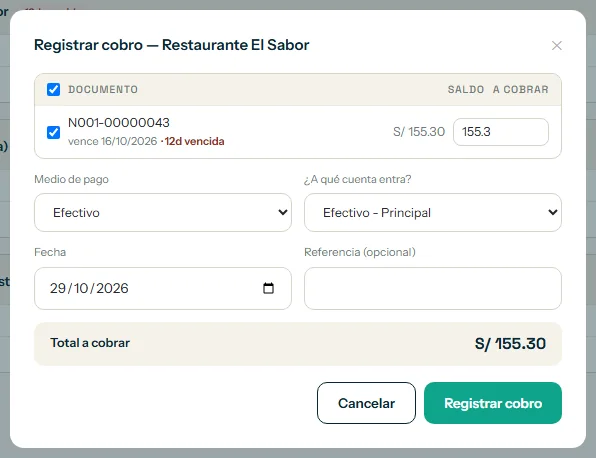
Se abre una ventana con sus documentos pendientes: marca los que te pagó (o todos con la casilla de arriba), ajusta el monto si pagó una parte, elige el medio de pago y la cuenta donde entró el dinero, la fecha y, si quieres, una referencia (por ejemplo el número de operación). Pulsa Registrar cobro.
 12
12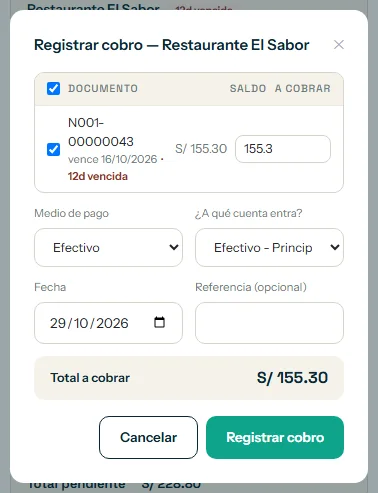 12
121 Fecha · 2 Registrar cobro
5Pagar lo que debes
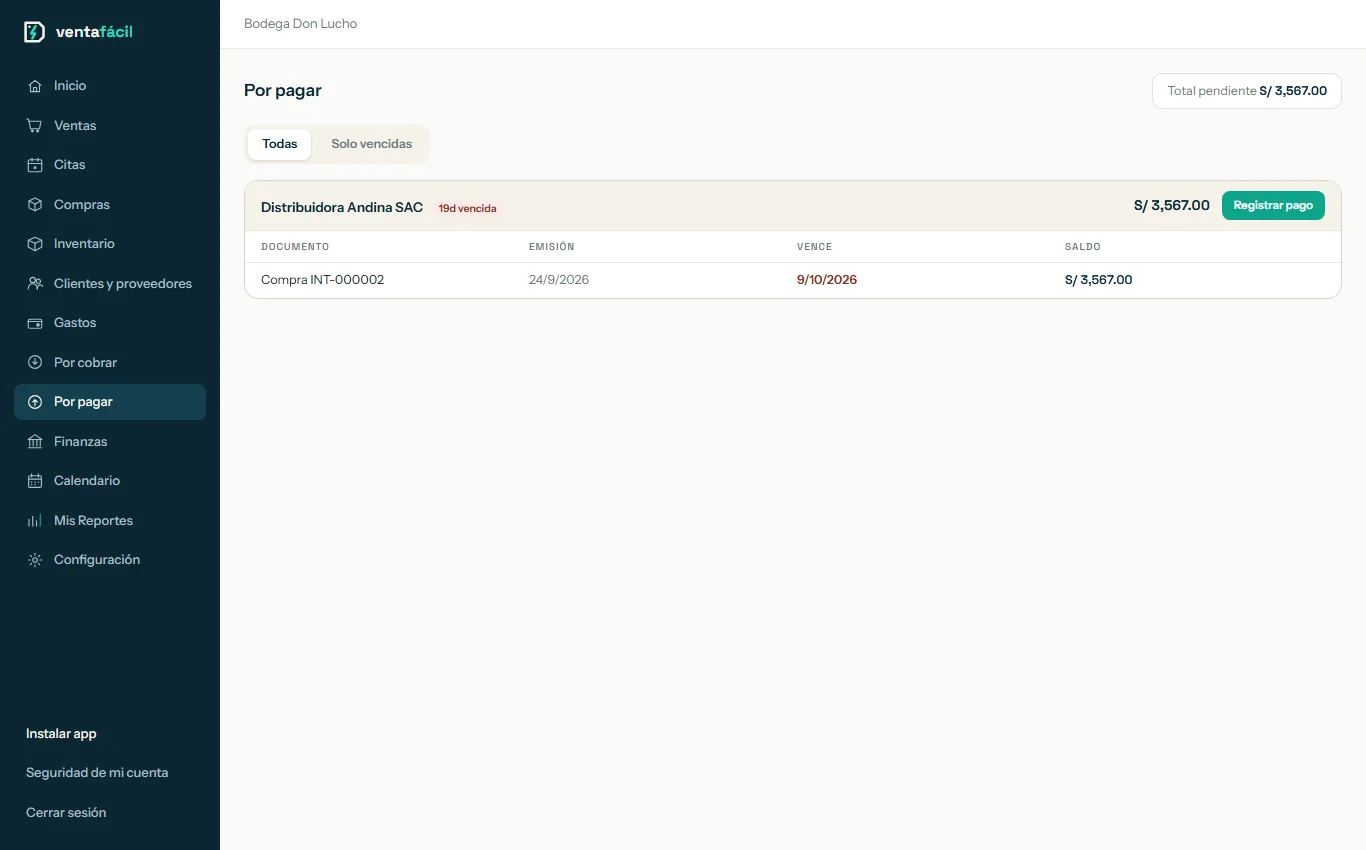
Funciona igual, pero al revés. En Por pagarMás → Por pagar ves lo que le debes a cada proveedor, con sus vencimientos. Pulsa Registrar pago en el proveedor.
 12
12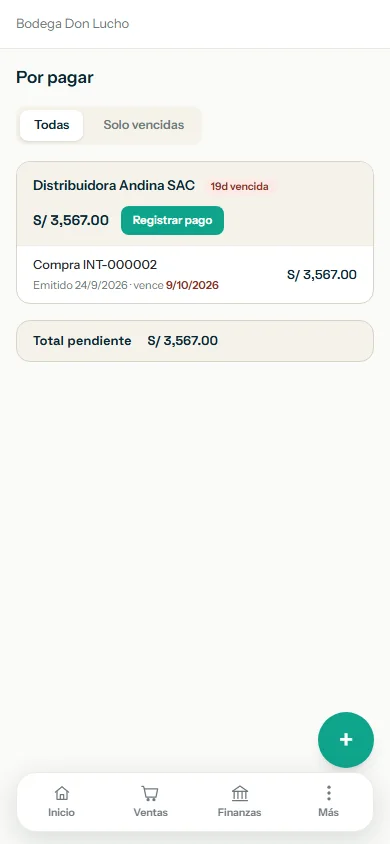 12
121 Solo vencidas · 2 Registrar pago
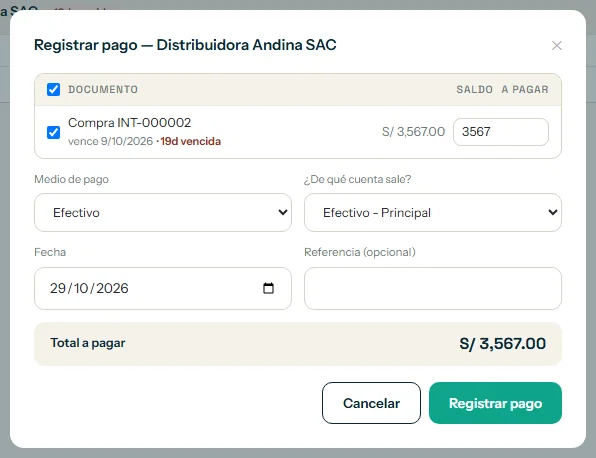
Marca los documentos que pagaste, elige de qué cuenta salió el dinero y la fecha, y pulsa Registrar pago.
 12
12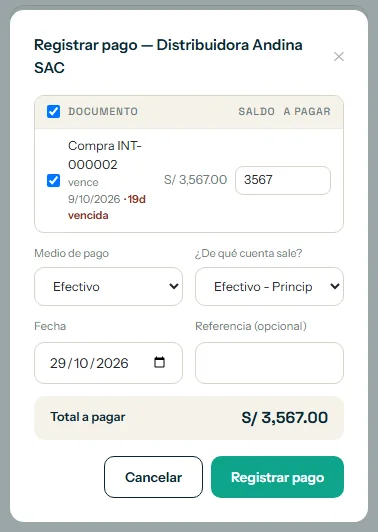 12
121 Fecha · 2 Registrar pago
6Preguntas frecuentes
Un cliente me pagó solo una parte, ¿cómo lo registro?
En Registrar cobro escribe en «A cobrar» el monto que pagó. La deuda baja y el resto sigue pendiente.
¿En qué cuenta entra el dinero que cobro?
En la que elijas en la ventana del cobro: efectivo, Yape, banco… Así tu saldo de cada cuenta siempre cuadra.
¿Cómo sé quién me debe y desde cuándo?
En Por cobrar: cada cliente muestra lo que debe y los días vencidos. Con Solo vencidas ves los que ya pasaron su fecha.
Me equivoqué en un gasto, ¿qué hago?
En la lista pulsa Anular en esa fila e ingresa tu contraseña. Luego regístralo de nuevo bien.
¿Qué es un gasto personal?
Es lo que gastas tú, no el negocio. Lo marcas como Gasto Personal para que no se mezcle con los gastos del negocio en tus reportes.
¿Listo para llevar tus cuentas al día?
Crea tu cuenta y registra tus primeros gastos y cobros. Crear la cuenta no cuesta.
Las capturas de este tutorial son de una cuenta de demostración, con datos ficticios.