Tutorial 1 · Ventas
Cómo vender en Venta Fácil, paso a paso
Aquí aprendes a registrar cualquier venta: al contado o a crédito, con uno o varios medios de pago, con nota de venta, boleta o factura electrónica. También cómo cobrar lo que te deben, corregir un error y qué es el certificado digital.
Míralo en 30 segundos. ¿No carga? Ábrelo en YouTube.
Lo que debes pulsar aparece resaltado en amarillo en cada captura. Toca una captura para verla en grande.
1Hacer una venta
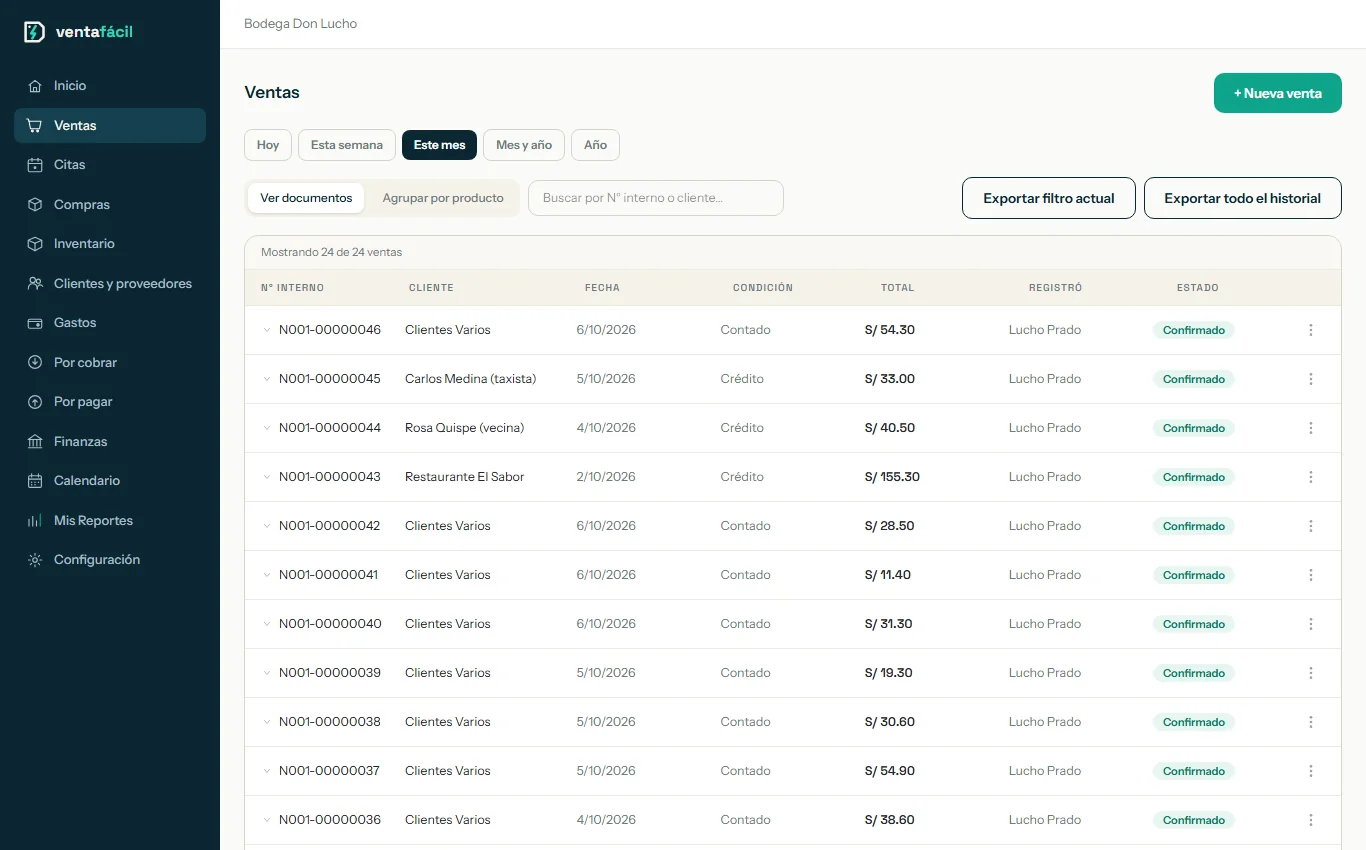
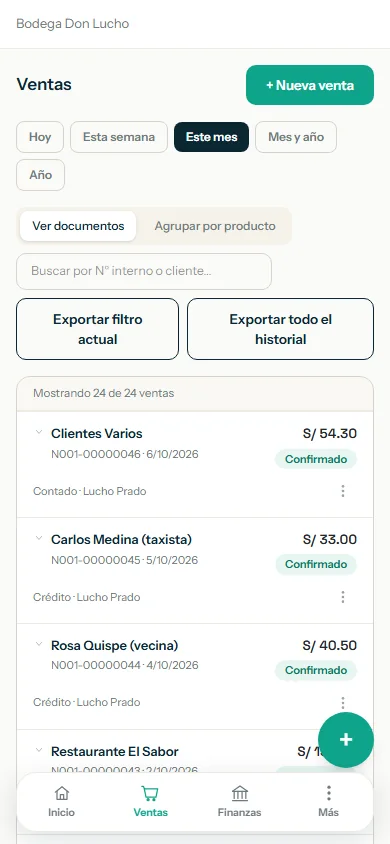
En el menú de la izquierda entra a Ventas.En la barra de abajo toca Ventas. Ahí ves todas tus ventas del mes; para registrar una nueva pulsa + Nueva venta, arriba a la derecha.
Agrega los productos
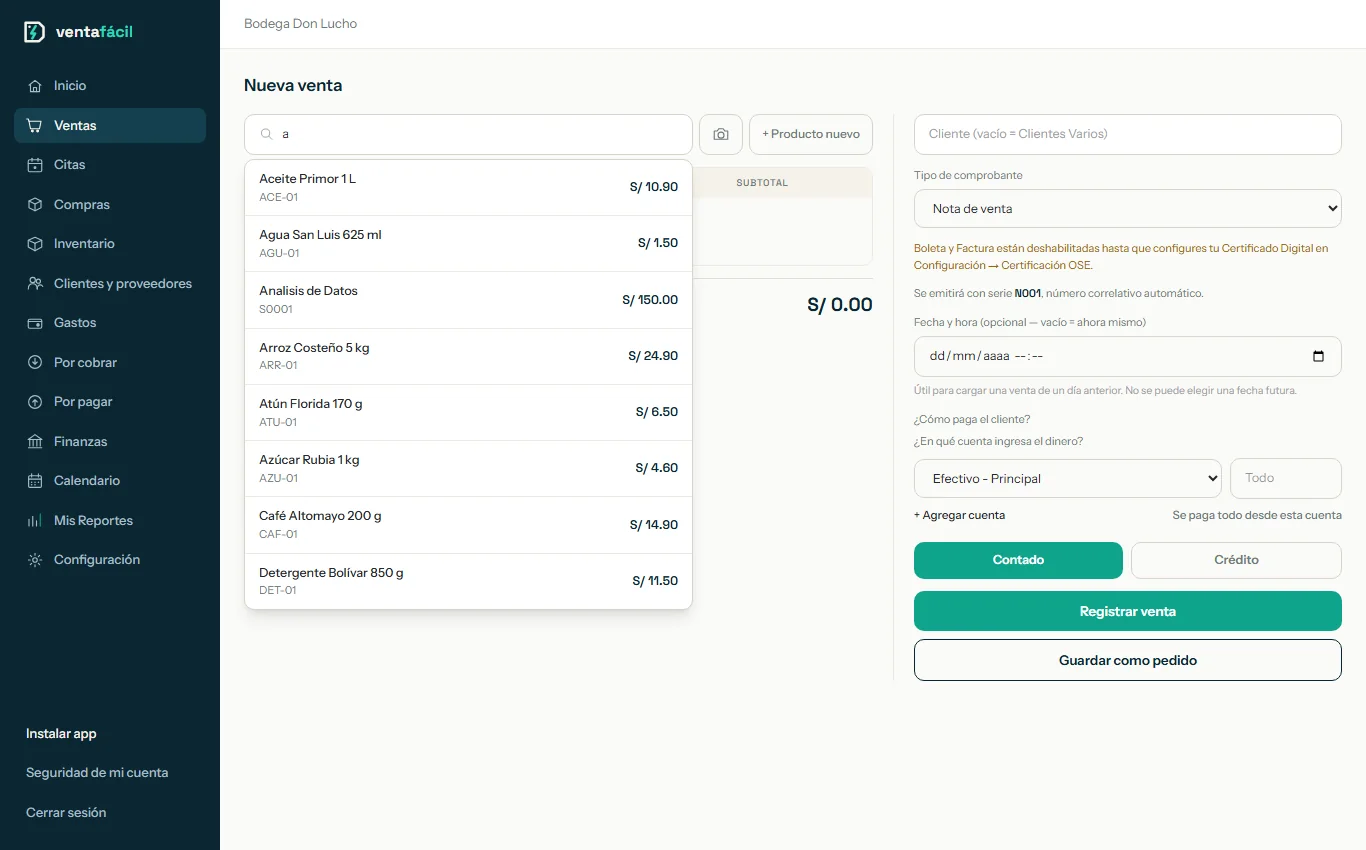
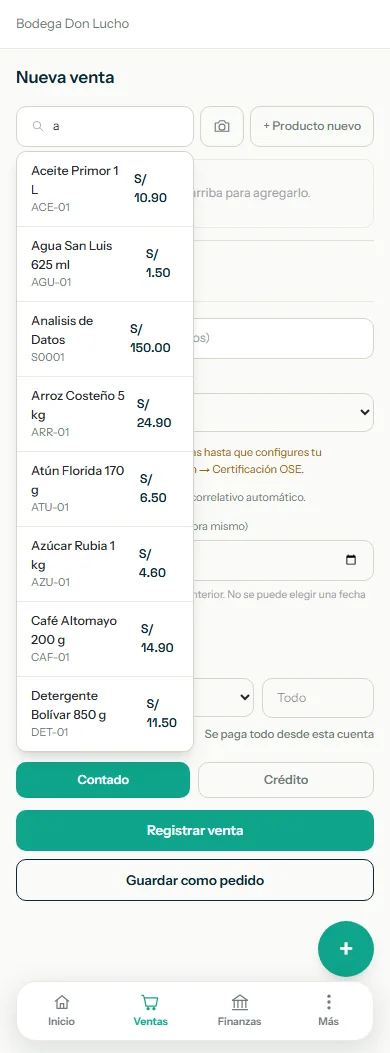
- En la barra de arriba escribe el nombre o el código del producto, o escanea el código de barras con el lector o con la cámara del celular.
- Toca el producto de la lista para agregarlo. Puedes cambiar la cantidad y el precio en la misma fila, y quitarlo con Quitar.
- ¿No está en tu lista? Pulsa + Producto nuevo y créalo sin salir de la venta.
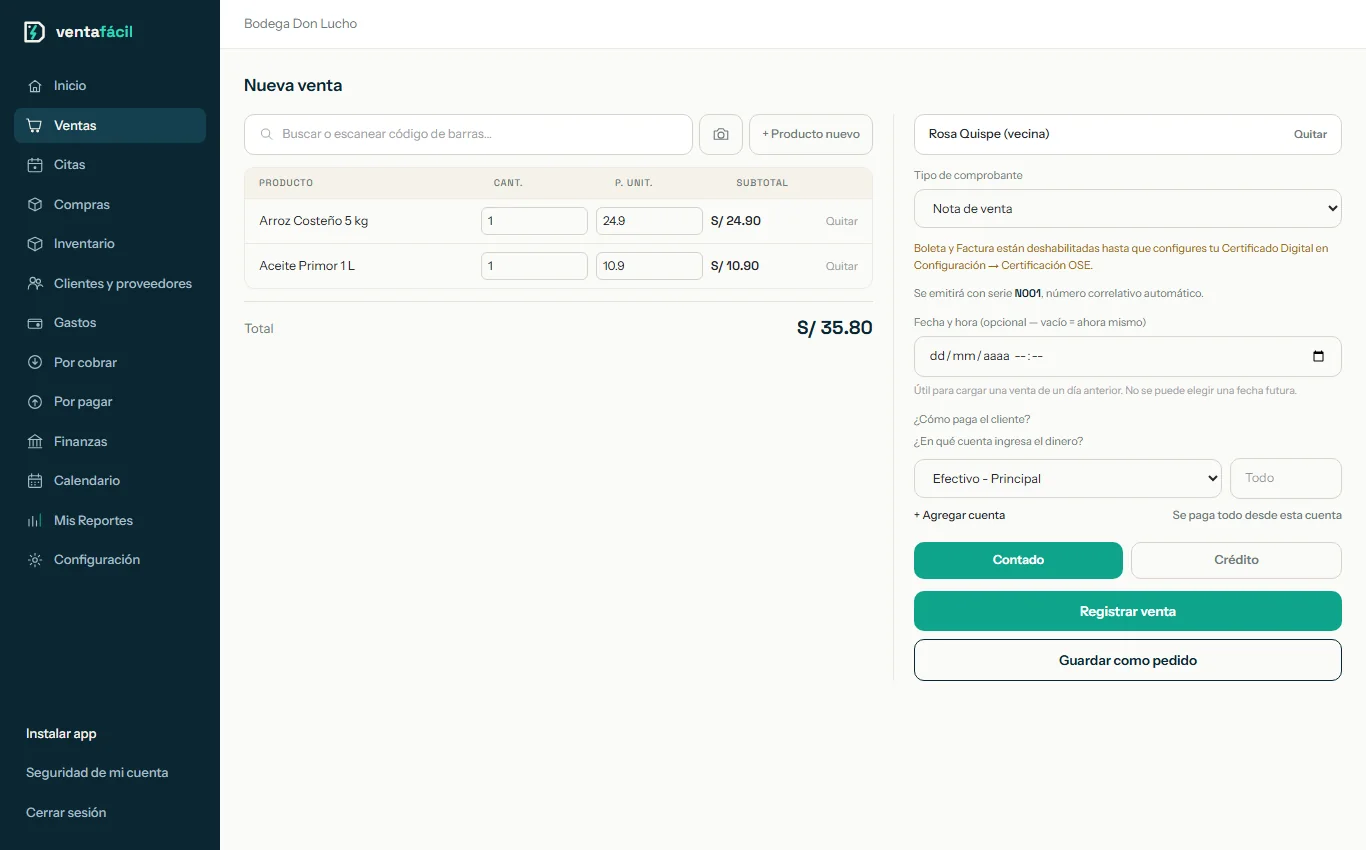
Elige el cliente (o no)
Si dejas el cliente vacío, la venta va a Clientes Varios. Si vendes a una persona o empresa que quieres recordar —por ejemplo, para venderle a crédito—, escribe su nombre y elígela.
 12
12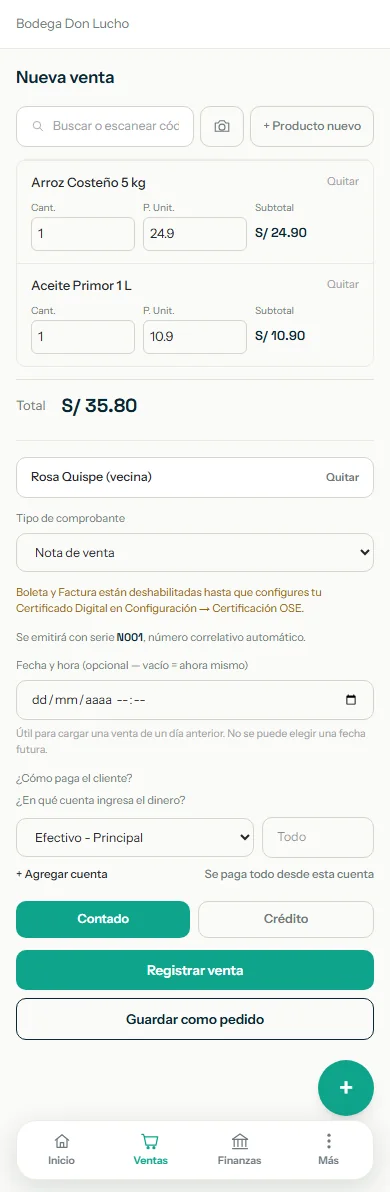 12
121 El cliente · 2 Registrar venta
Cuando todo esté bien, pulsa Registrar venta. El sistema descuenta el stock y anota el dinero en la cuenta que elegiste.
2Elegir el comprobante
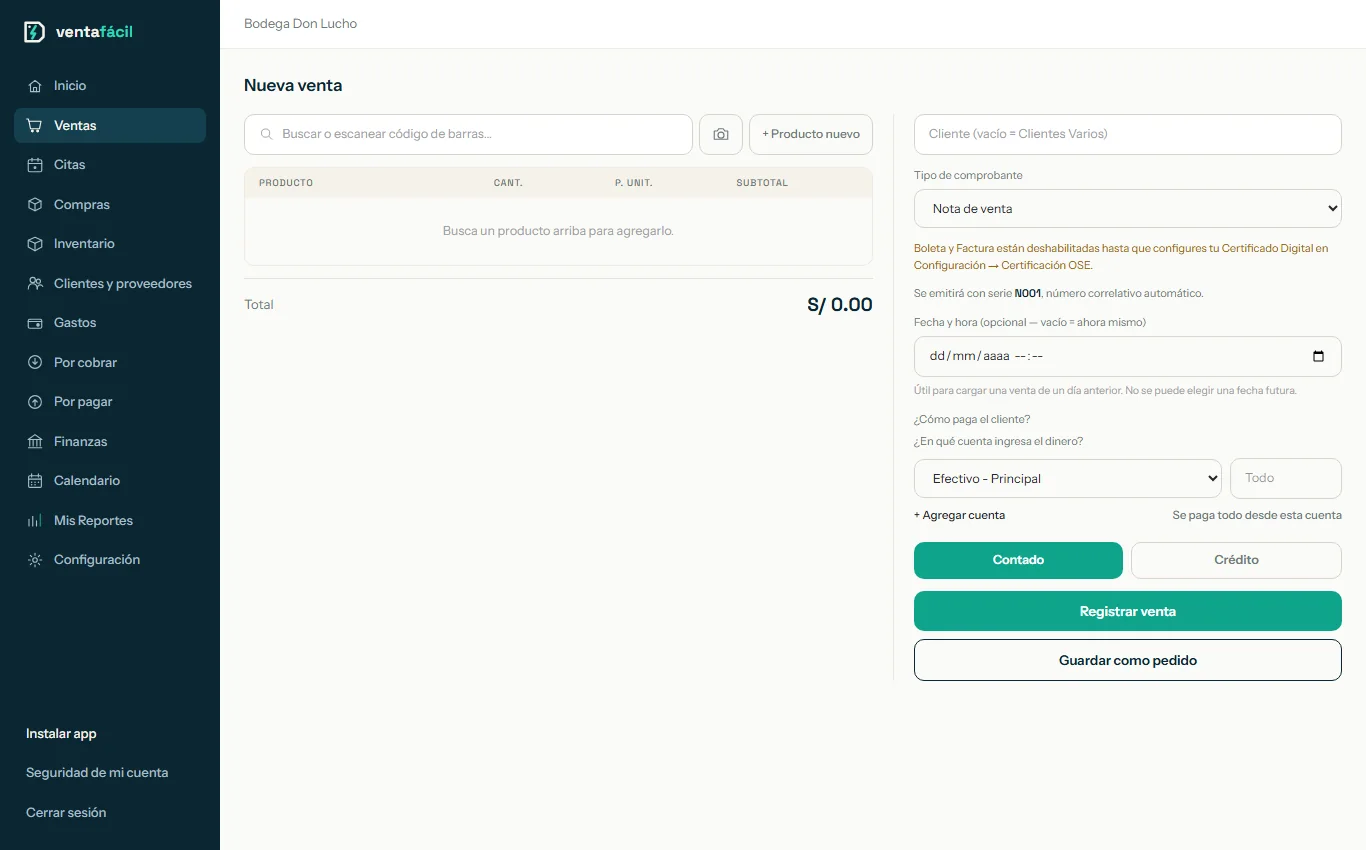
En Tipo de comprobante eliges qué documento recibe tu cliente.
| Comprobante | Para qué sirve | ¿Va a SUNAT? |
|---|---|---|
| Nota de venta | El comprobante de siempre del negocio. Es el que viene marcado y lleva la serie N001. | No |
| Ticket interno | Un comprobante simple para tu control. | No |
| Sin comprobante | Registras la venta sin entregar documento. | No |
| Boleta | Para consumidores finales. Puede ir a «Clientes Varios». | Sí (certificado digital) |
| Factura | Para empresas. El cliente debe tener RUC. | Sí (certificado digital) |
 12
12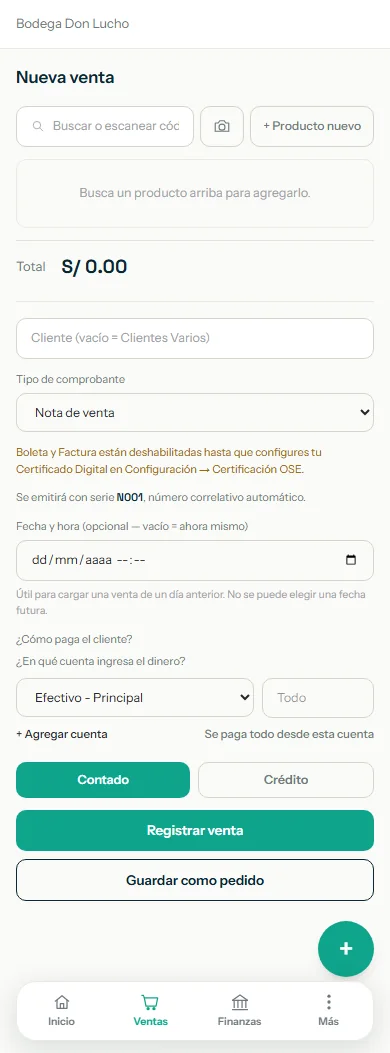 12
121 Tipo de comprobante · 2 El aviso del certificado digital
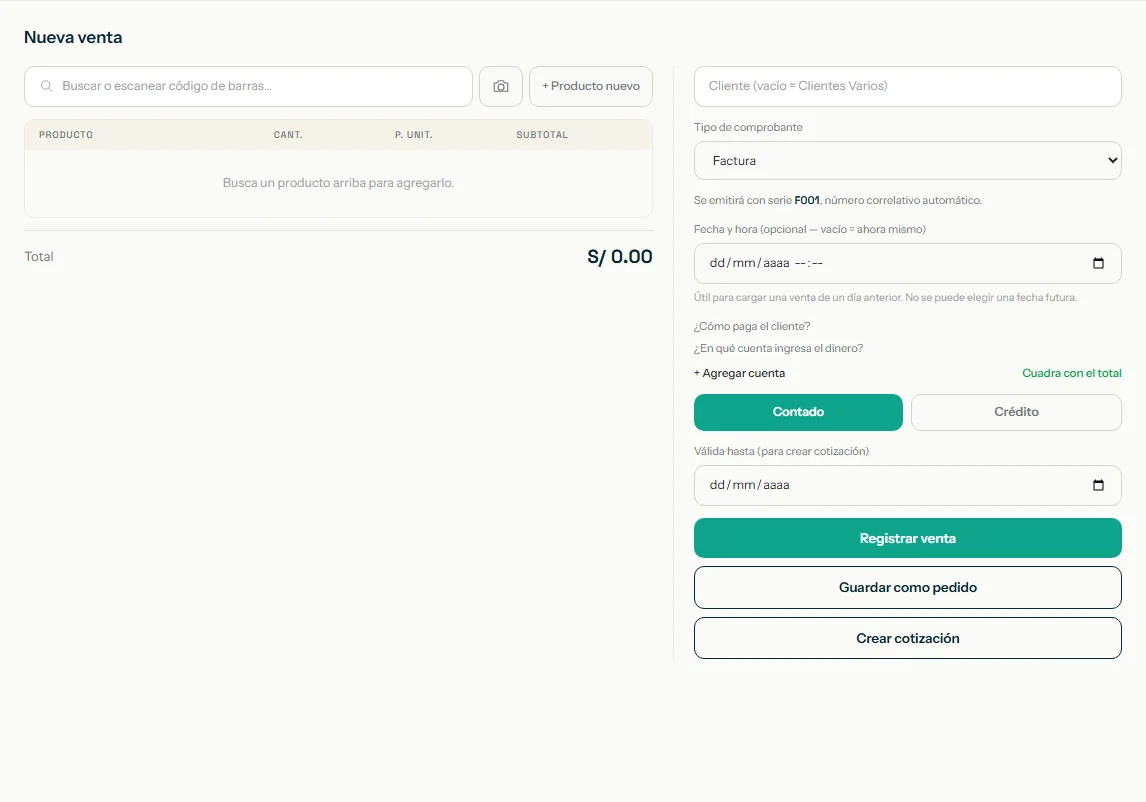
Cuando tu certificado digital ya está activo, Boleta y Factura se habilitan y el sistema usa sus propias series (B001 y F001):
 12
12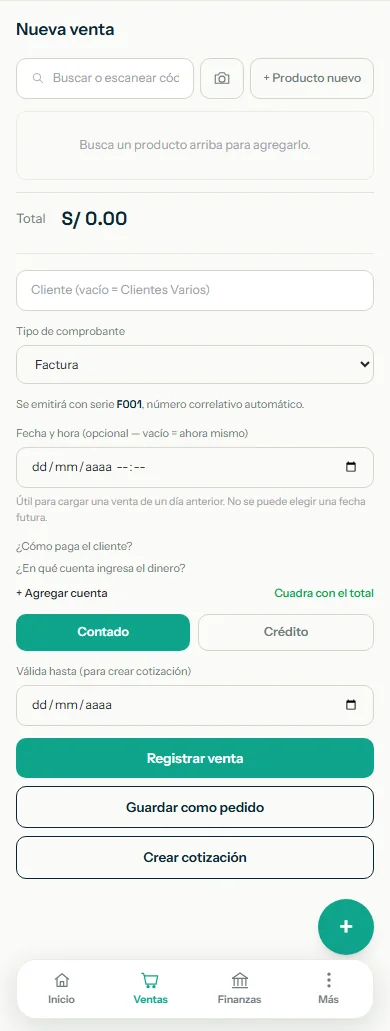 12
121 Tipo de comprobante: Factura · 2 La serie que se usará
3Contado o crédito
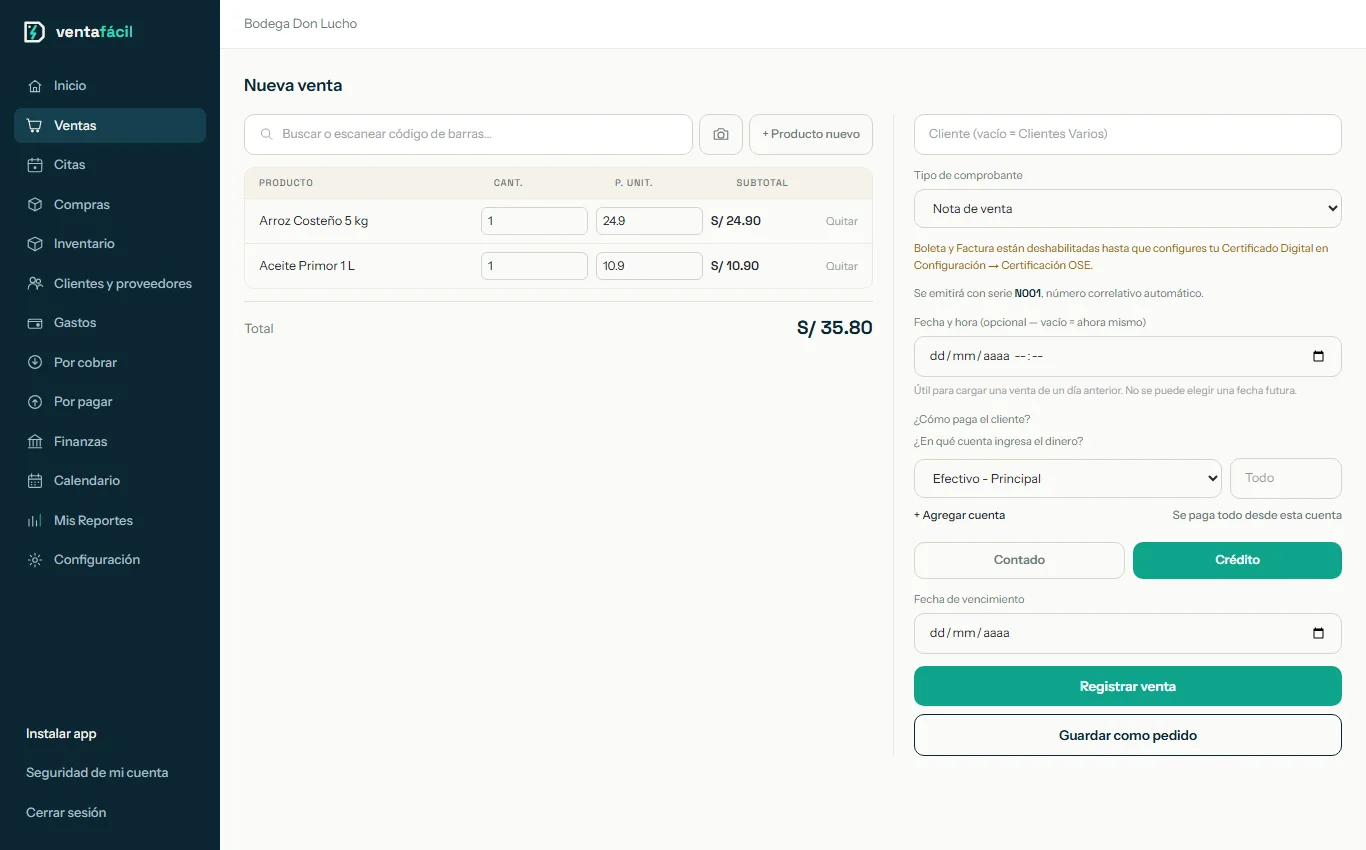
Debajo del comprobante eliges cómo paga el cliente:
- Contado: el dinero entra ahora a la cuenta que elijas (Efectivo, Yape, Plin, un banco…).
- Crédito: no entra dinero todavía. La venta queda en Por cobrar a nombre del cliente, y tú decides la fecha de vencimiento. Si la dejas vacía, el sistema la calcula solo.
 12
12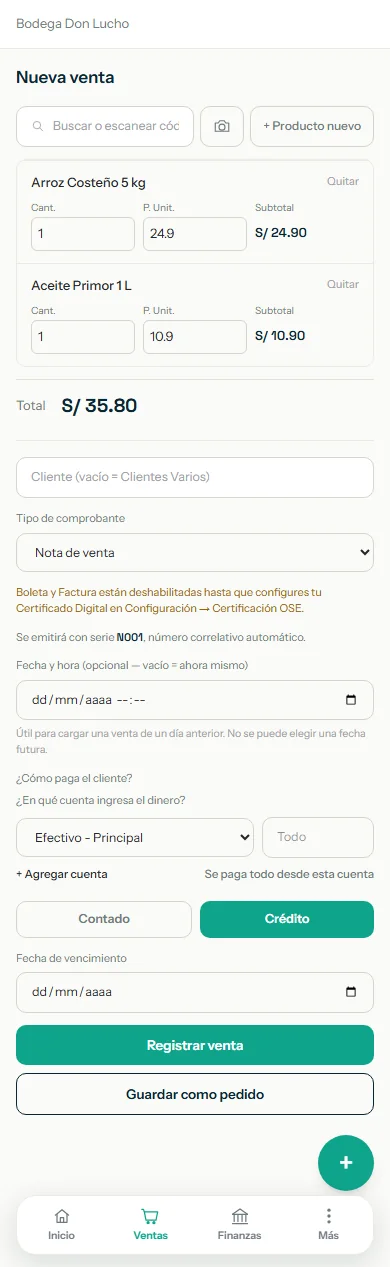 12
121 Crédito · 2 Fecha de vencimiento
4Pagar con varias cuentas
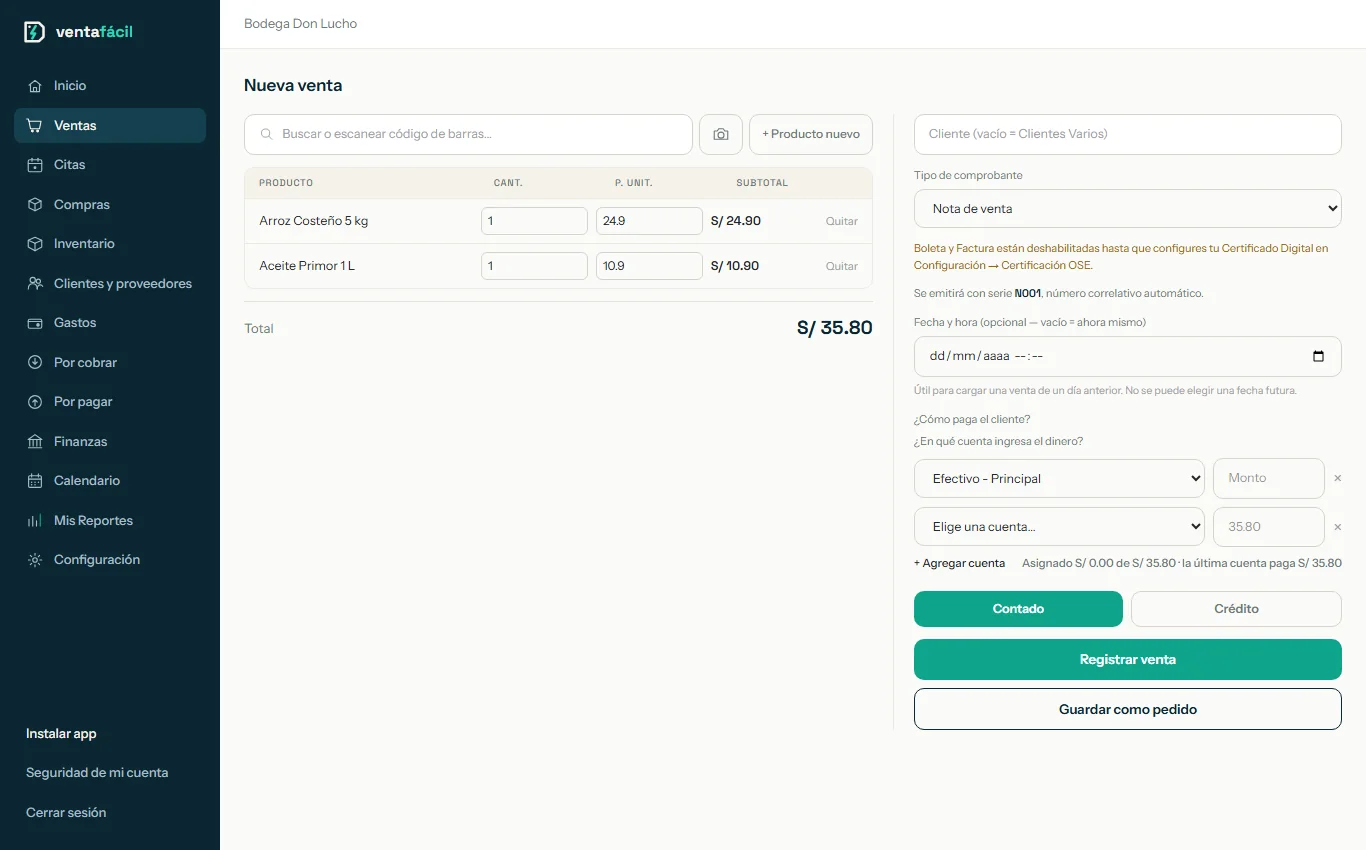
Si el cliente paga una parte en efectivo y otra por Yape, o por varios bancos, no necesitas hacer dos ventas. Pulsa + Agregar cuenta y reparte el monto.
 12
12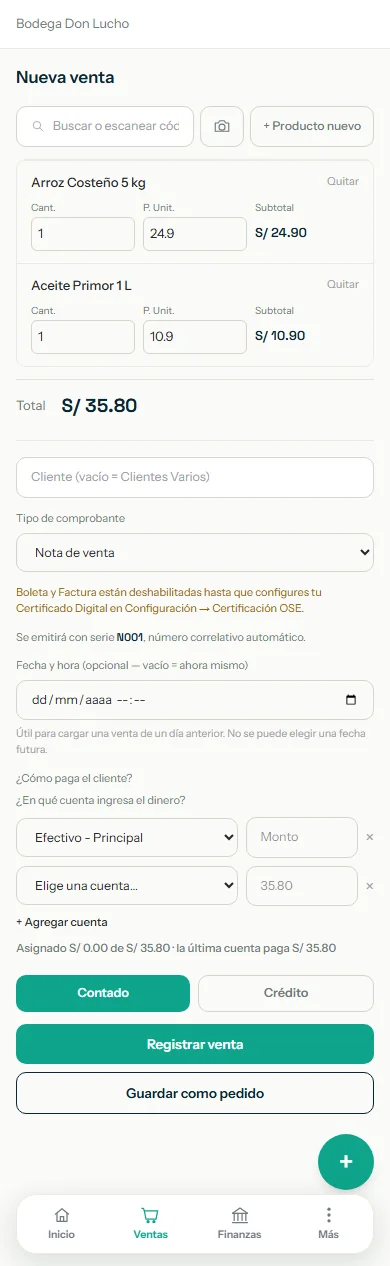 12
121 + Agregar cuenta · 2 Cuánto está asignado del total
- Pon el monto en cada línea. Puedes dejar una sin monto: esa se lleva lo que falta.
- Si repites la misma cuenta, el sistema las junta en una sola línea.
- Puedes agregar tantas cuentas como necesites. El dinero se anota en cada una.
5Pedido y cotización
Guardar como pedido
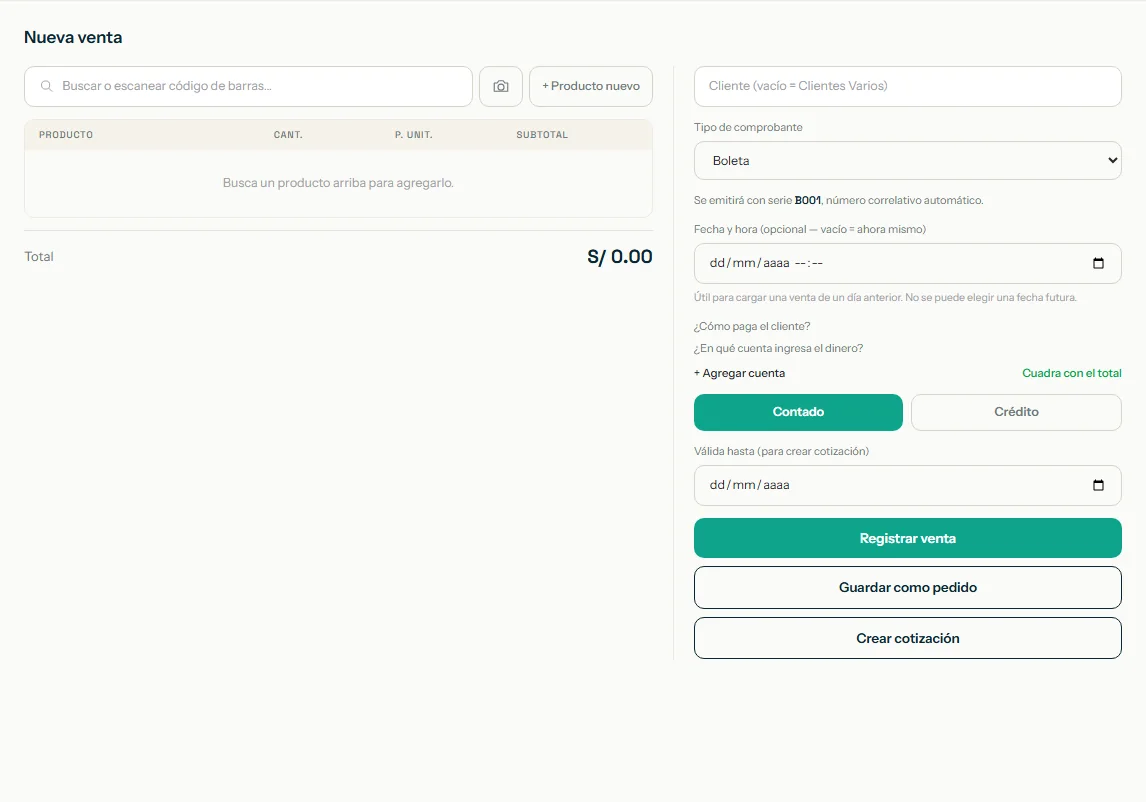
Si la venta todavía no se concreta —por ejemplo, el cliente pidió y la entrega va a ser después— pulsa Guardar como pedido en vez de Registrar venta. Queda pendiente en la lista de Ventas y, cuando se concrete, la confirmas con el botón Confirmar de su fila.
 12
12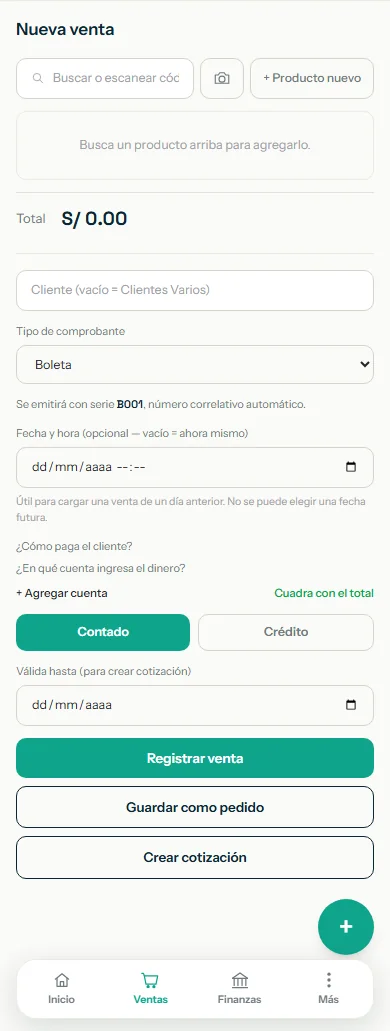 12
121 Guardar como pedido · 2 Crear cotización
Cotización
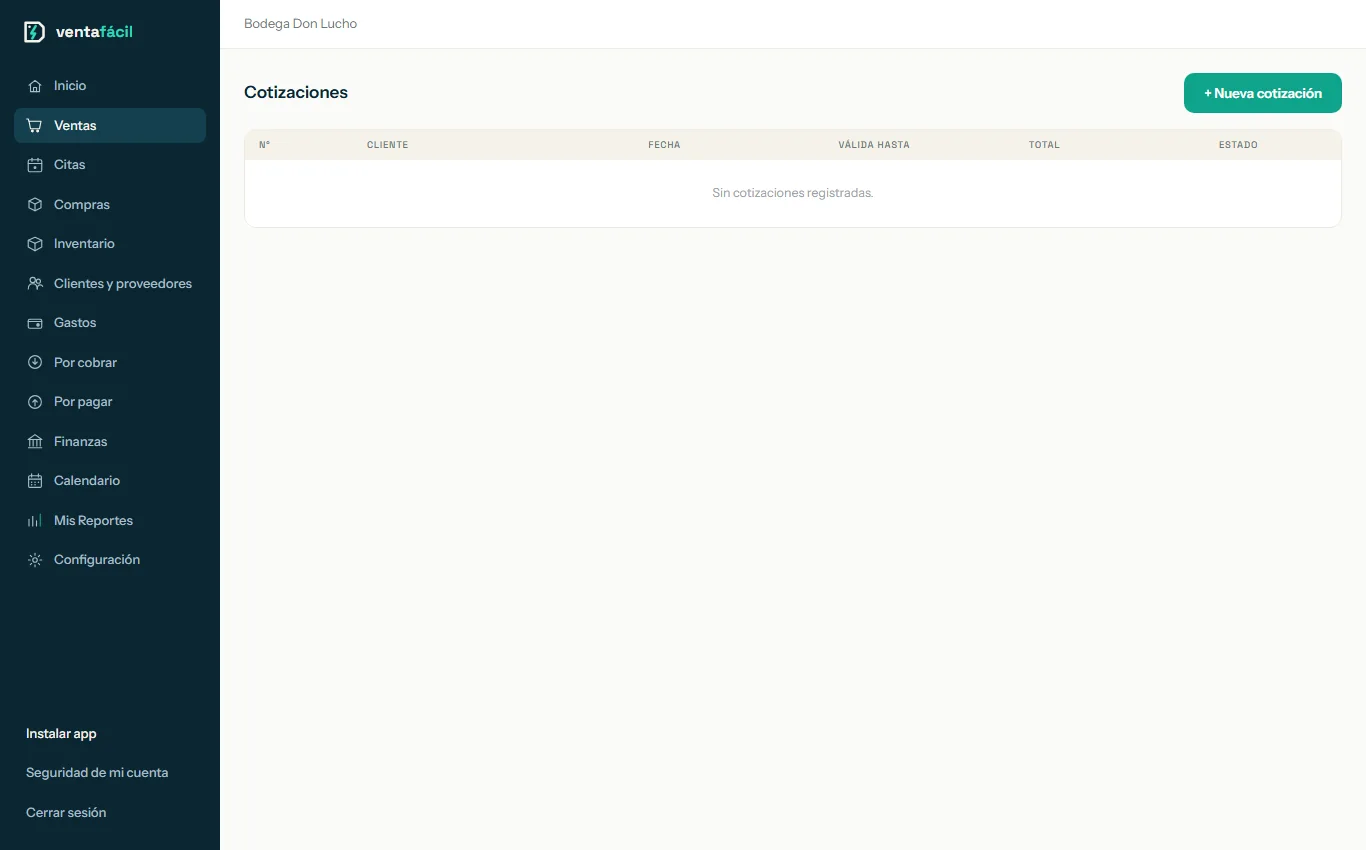
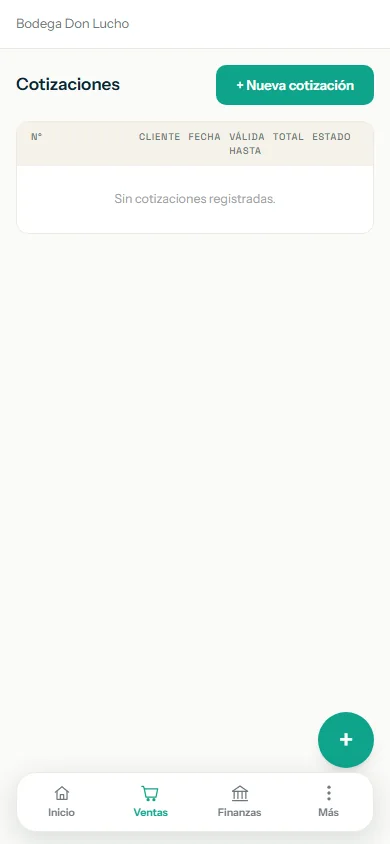
Para enviar un precio a un cliente antes de vender, usa Crear cotización. Elige el cliente, indica hasta cuándo es válida y listo. Verás tus cotizaciones con el botón Cotizaciones, arriba en la pantalla de Ventas (junto a + Nueva venta), y cuando el cliente acepte, el menú de la cotización tiene Convertir a venta.
6Cobrar lo que te deben
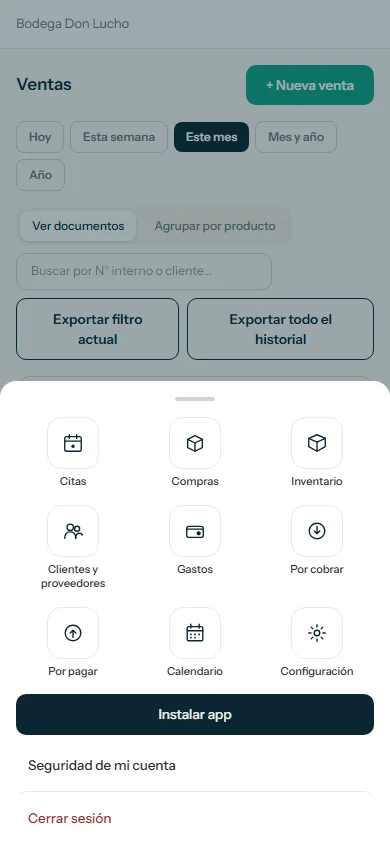
Las ventas a crédito aparecen en Por cobrar, agrupadas por cliente. Arriba ves el total pendiente, y lo vencido se marca en rojo con los días de atraso. En el celular entra por Más → Por cobrar.
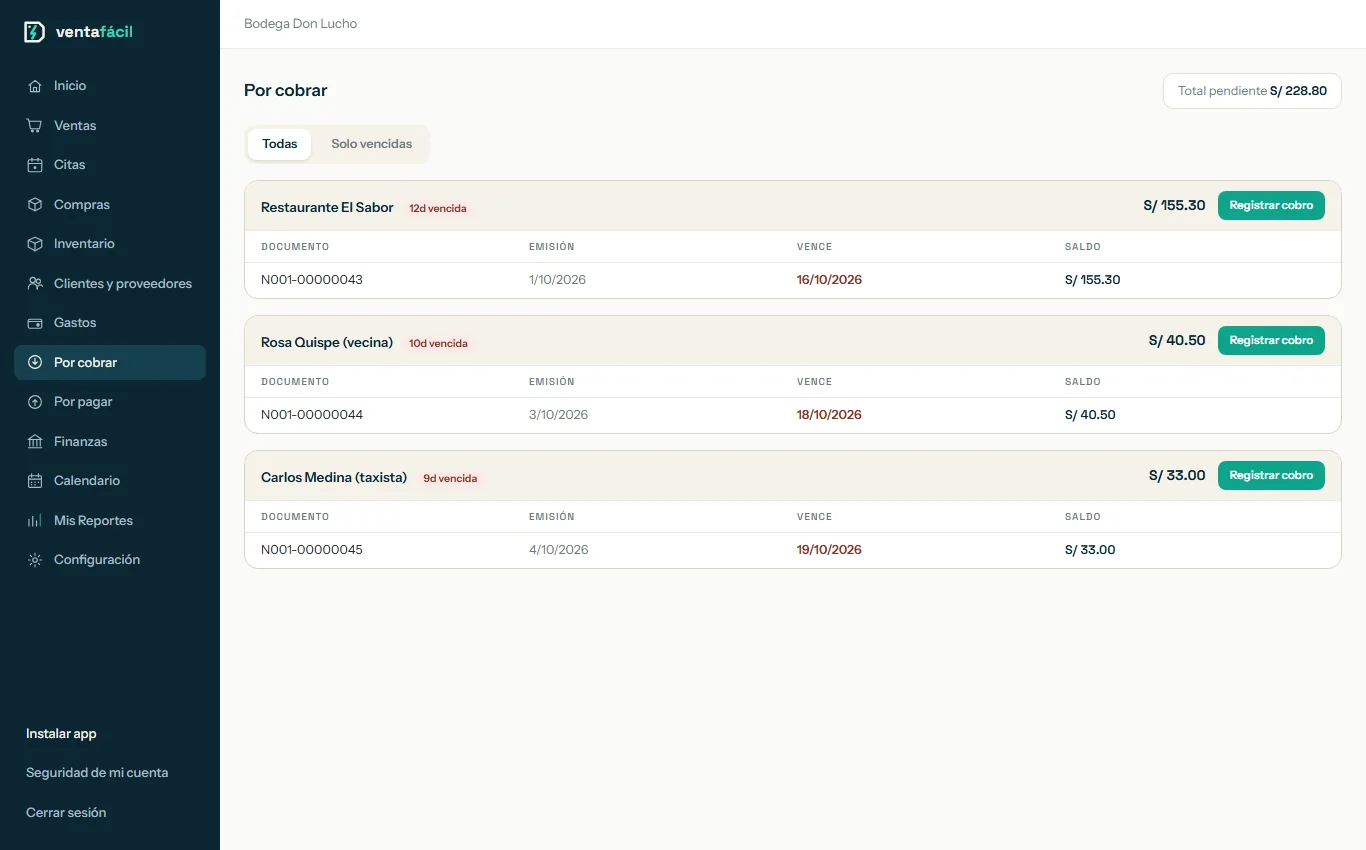
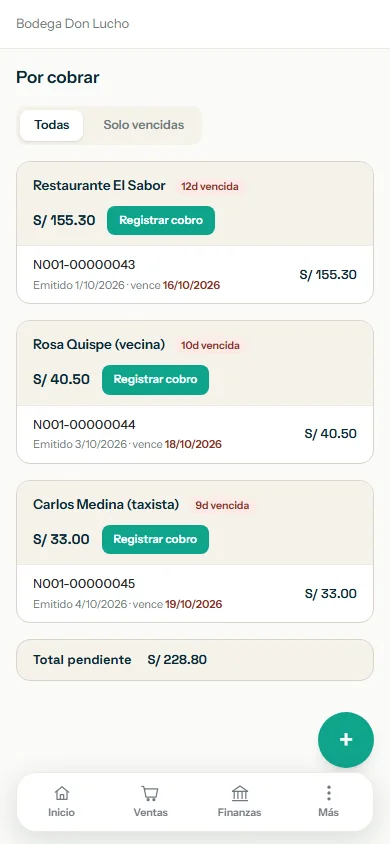
- Pulsa Registrar cobro en el cliente que te pagó.
- Marca los documentos que está pagando (puedes marcarlos todos de una vez).
- Elige en qué cuenta entró el dinero y confirma. El saldo se actualiza solo.
7Imprimir, anular y corregir
En cada fila de la lista de ventas hay un menú con tres puntos (⋮) con las acciones de esa venta.
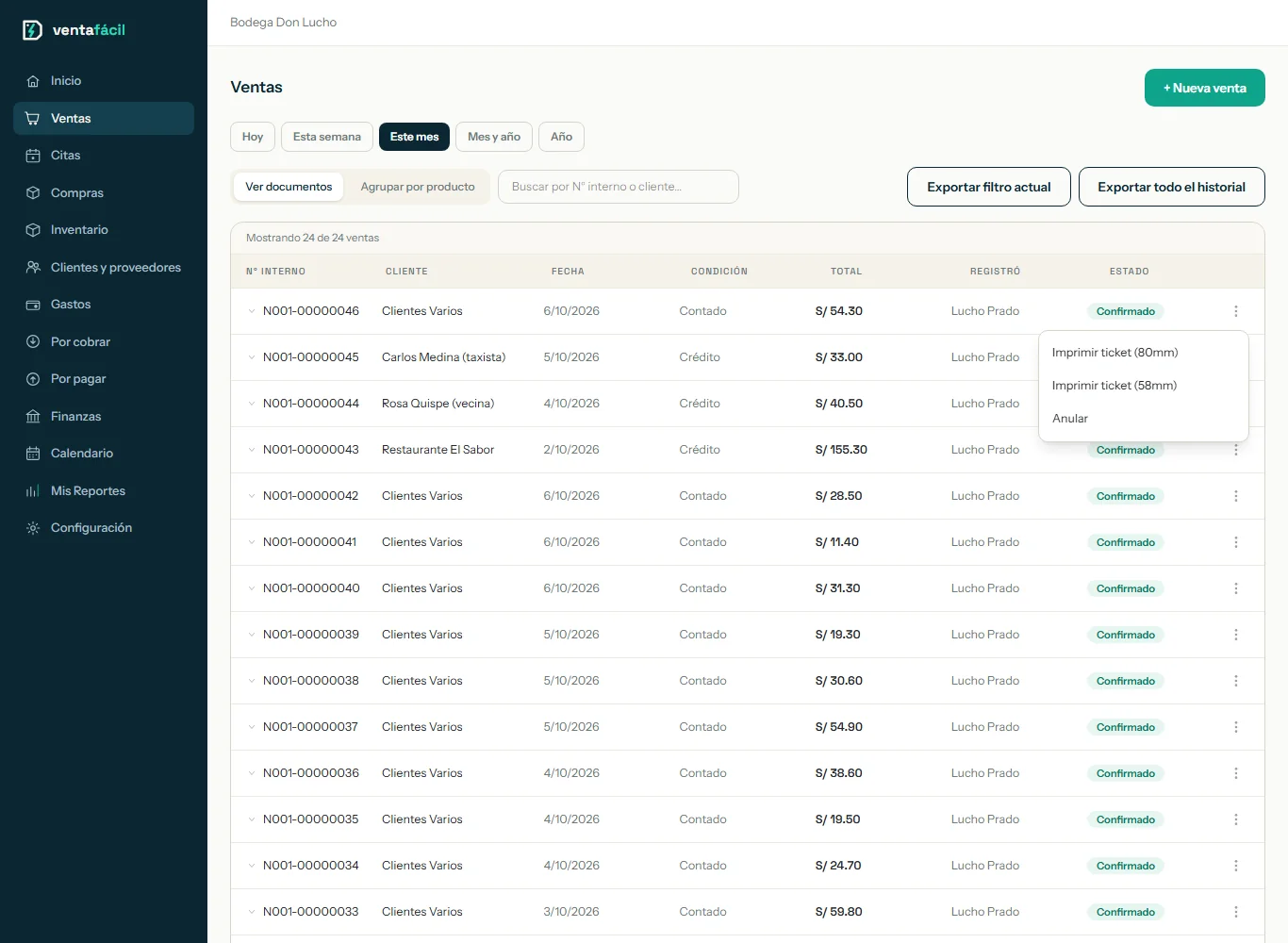
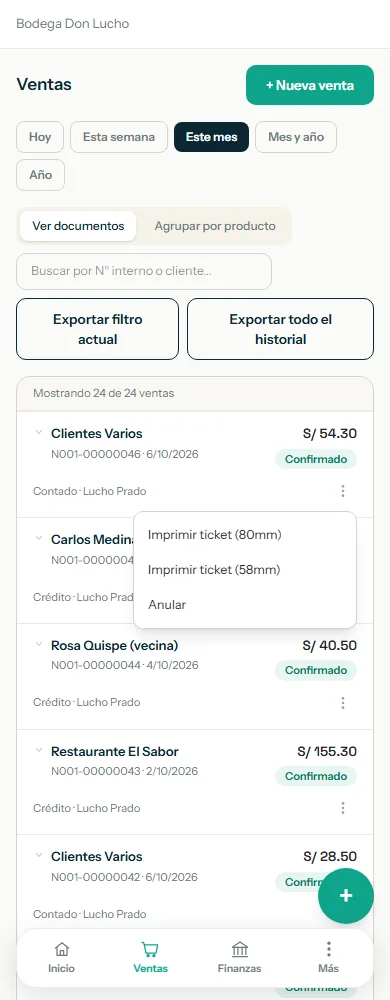
| Acción | Cuándo la ves | Qué hace |
|---|---|---|
| Imprimir ticket (80 mm / 58 mm) | Cualquier venta confirmada | Imprime el ticket según el ancho de tu impresora. |
| Descargar PDF | Cuando tu certificado digital está activo | Descarga la representación impresa del comprobante. |
| Anular | Cualquier venta que no esté anulada | Pide tu contraseña, elimina la venta y devuelve el stock y el dinero. Si el comprobante ya fue aceptado por SUNAT, el sistema no la borra y te indica usar la Nota de Crédito. |
| Anular con Nota de Crédito | Ventas confirmadas, con certificado activo | Emite una Nota de Crédito por el total del comprobante. Solo si SUNAT la acepta, la venta queda anulada. |
| Emitir Nota de Débito | Ventas confirmadas, con certificado activo | Agrega un cargo, por ejemplo intereses por mora: indicas el monto y confirmas con tu contraseña. No modifica la venta original y puedes emitir varias. |
| Ver Notas de Débito | Con certificado activo | Muestra las Notas de Débito que ya emitiste para esa venta. |
| PDF Nota de Crédito | Cuando ya se emitió una | Descarga el documento de la Nota de Crédito. |
Algunas opciones solo aparecen si el puesto de la persona tiene el permiso correspondiente (por ejemplo, anular o emitir notas de débito).
8Boleta y factura: el certificado digital
Qué es y por qué lo necesitas
El certificado digital es un archivo (con extensión .pfx) que funciona como la firma electrónica de tu empresa. SUNAT exige que cada boleta y factura electrónica vaya firmada con él: así sabe que de verdad la emitió tu negocio.
Mientras no lo tengas, puedes vender igual con nota de venta o ticket interno. Boleta y factura se habilitan cuando el certificado está activo.
Lo que debes tener a mano
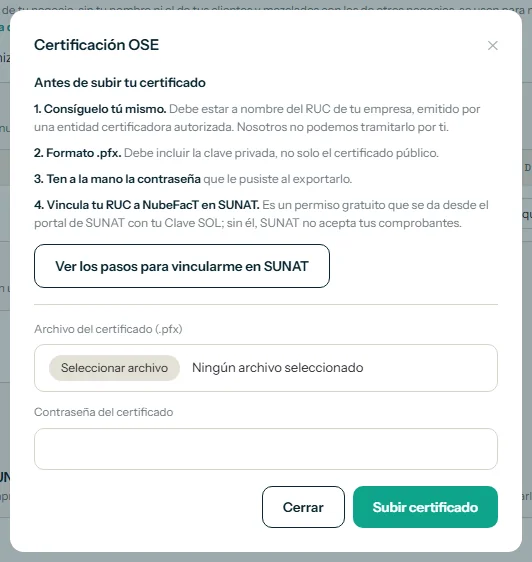 12
12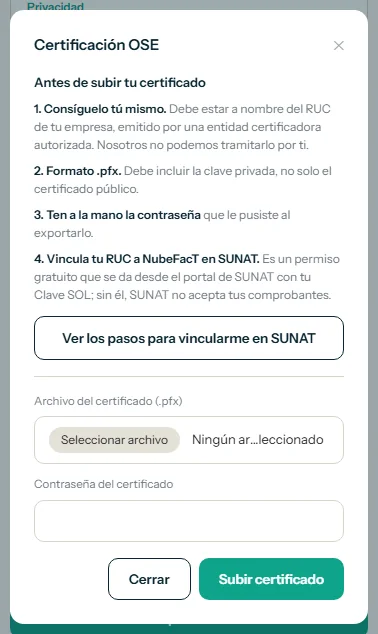 12
121 Pasos para vincularte en SUNAT · 2 Subir certificado
- Consíguelo tú mismo. A nombre del RUC de tu empresa, emitido por una entidad certificadora autorizada.
- Formato .pfx. Debe incluir la clave privada, no solo el certificado público.
- La contraseña que le pusiste al exportarlo.
- Vincula tu RUC a NubeFacT en SUNAT. Es un permiso gratuito que se da desde el portal de SUNAT con tu Clave SOL; sin él, SUNAT no acepta tus comprobantes. Dentro de la ventana hay un botón con los pasos para hacerlo.
Cómo se activa, paso a paso
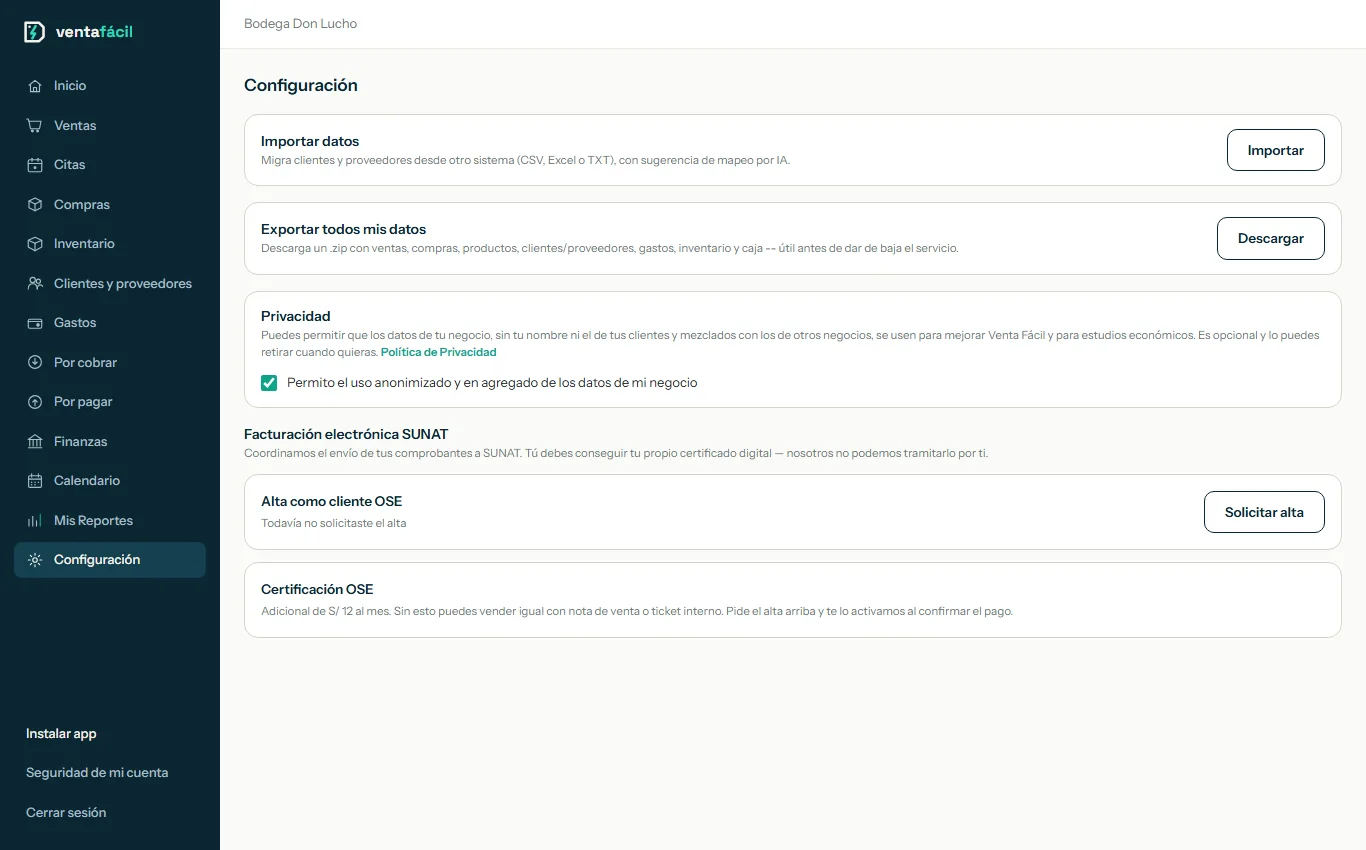
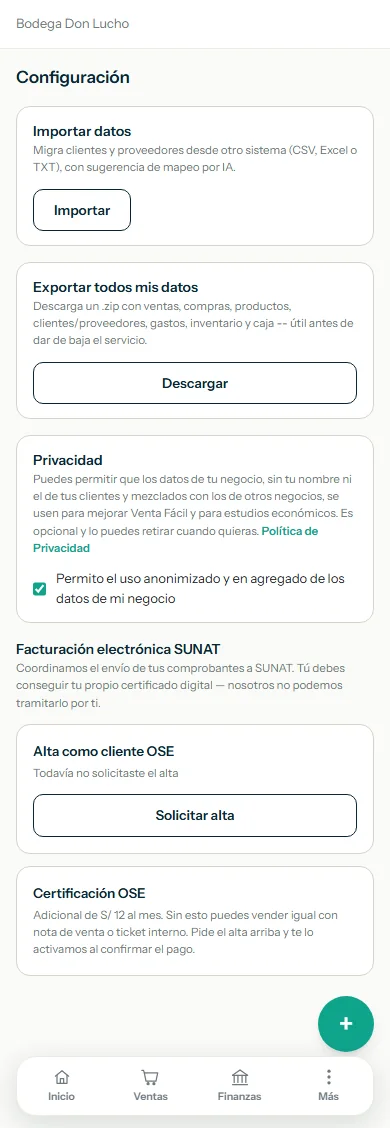
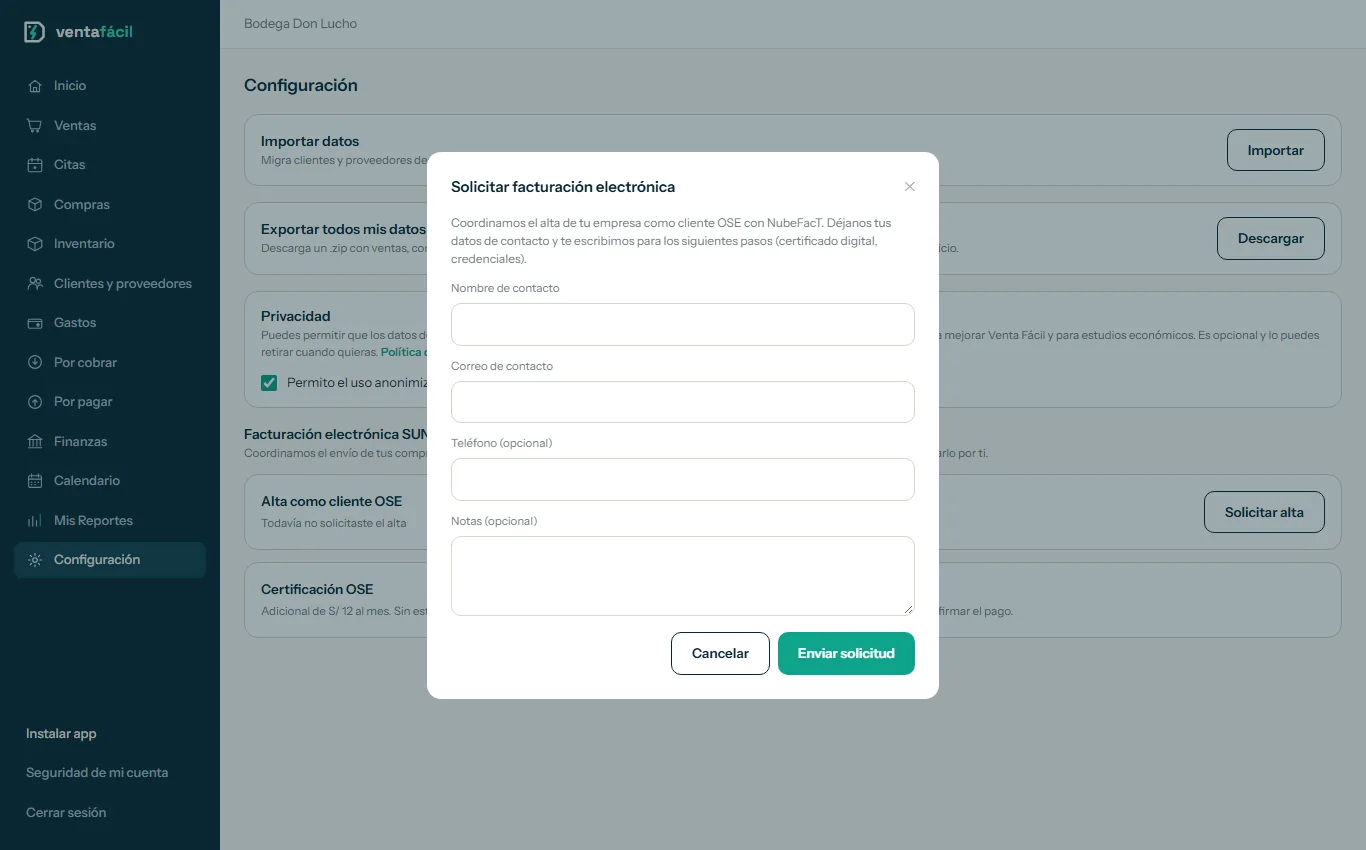
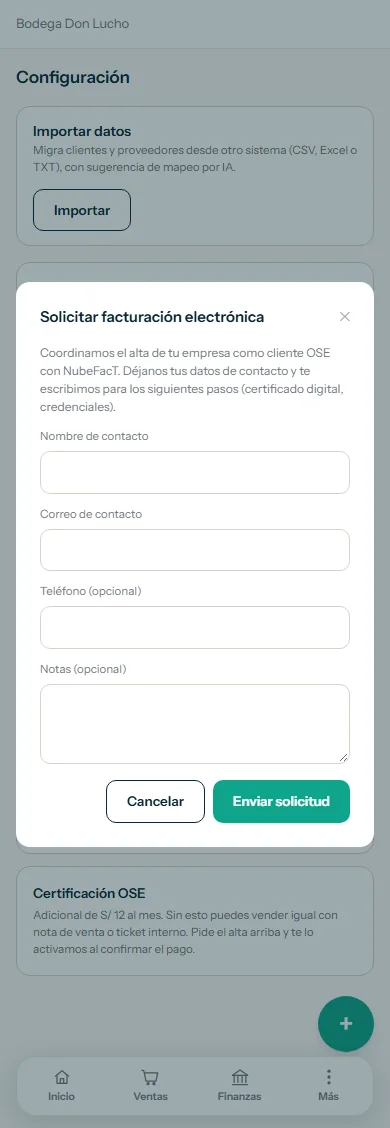
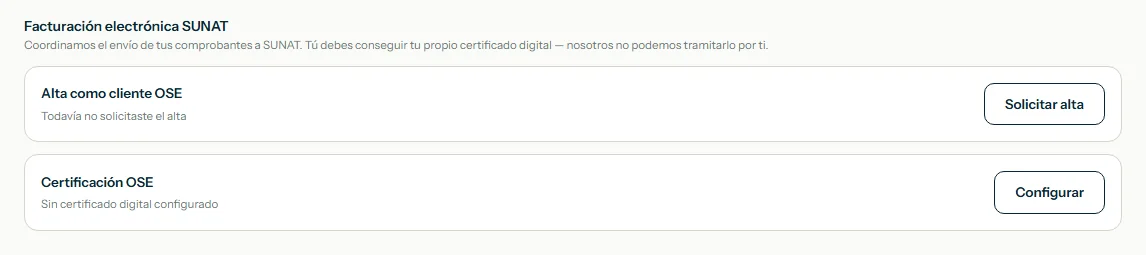
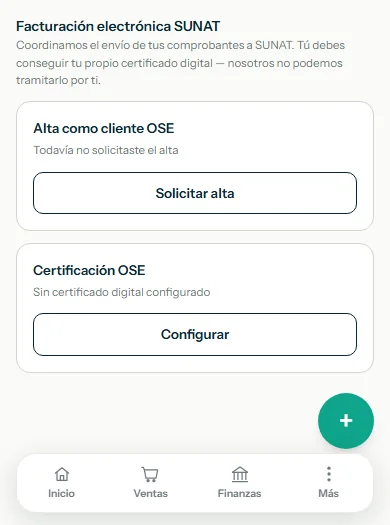
- Pide el alta. Entra a ConfiguraciónMás → Configuración, busca Facturación electrónica SUNAT y pulsa Solicitar alta. Déjanos tu nombre, correo y teléfono: coordinamos el alta de tu empresa como cliente OSE con NubeFacT y te escribimos para los siguientes pasos.
- Sube tu certificado. En la tarjeta Certificación OSE pulsa Configurar, elige tu archivo
.pfx, escribe su contraseña y pulsa Subir certificado. - Lo revisamos. Nuestro equipo comprueba que el certificado sea válido, esté vigente y sea del RUC de tu empresa, y que tus credenciales estén completas.
- Se habilita. Cuando lo aprobamos, Boleta y Factura quedan activas en Nueva venta.
Qué pasa cuando vendes con boleta o factura
- Al confirmar la venta, el sistema arma el comprobante, lo firma con tu certificado y lo envía a SUNAT automáticamente. No tienes que hacer nada más.
- Si SUNAT lo acepta, la venta queda registrada y puedes descargar el PDF.
- Si SUNAT lo rechaza, la venta no se registra (no baja el stock ni entra dinero) y verás el motivo en pantalla para corregirlo.
- La factura exige un cliente con RUC. La boleta puede ir a «Clientes Varios».
- Los certificados vencen. Renuévalo antes de que caduque para no quedarte sin facturar.
- La facturación electrónica es un servicio adicional mensual; su precio lo ves en Configuración.
- En Bolivia todavía no hay facturación electrónica: se vende con nota de venta o ticket.
9Preguntas frecuentes
¿Puedo vender sin certificado digital?
Sí. Con nota de venta, ticket interno o sin comprobante vendes normal. El certificado solo hace falta para emitir boletas y facturas electrónicas.
Me equivoqué en una venta, ¿qué hago?
Si no tiene comprobante electrónico aceptado, usa Anular en el menú ⋮ de la venta: se borra y se devuelve el stock y el dinero. Si ya es una boleta o factura aceptada, usa Anular con Nota de Crédito.
¿Qué pasa si SUNAT rechaza mi factura?
La venta no se registra. Verás el motivo, lo corriges y vuelves a intentar. No se pierde nada del stock ni del dinero.
¿Para quién es la factura y para quién la boleta?
La factura es para clientes con RUC (empresas); la boleta, para consumidores finales.
Un cliente me paga una parte al contado y otra después, ¿cómo lo registro?
Registra la venta a crédito con el cliente elegido. Luego, cada vez que pague, ve a Por cobrar → Registrar cobro y anota cuánto y en qué cuenta entró.
¿Listo para vender?
Crea tu cuenta y prueba todo esto con tus propios productos. Crear la cuenta no cuesta.
Las capturas de este tutorial son de una cuenta de demostración, con datos ficticios.