Tutorial 10 · Préstamos y cronograma
Cómo registrar tus préstamos y sus cuotas, paso a paso
Aquí aprendes a anotar las deudas a cuotas de tu negocio (préstamos, leasing, hipotecas) y a pagar cada cuota desde la cuenta correcta. Está en los planes Gestión y Full.
Míralo en 30 segundos. ¿No carga? Ábrelo en YouTube.
Lo que debes pulsar aparece resaltado en amarillo en cada captura. Toca una captura para verla en grande.
1Qué es el cronograma de pagos
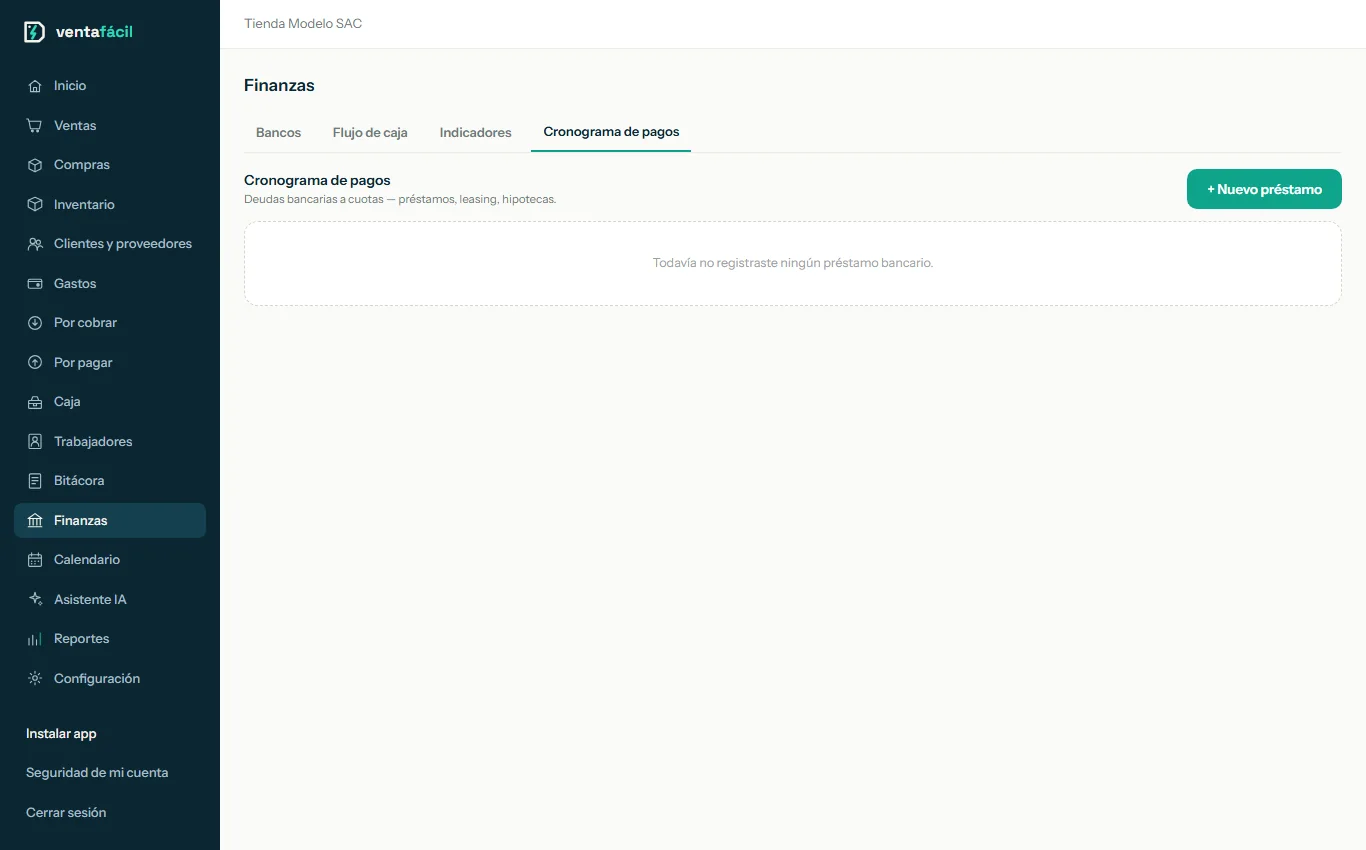
En el menú de la izquierda entra a Finanzas.En la barra de abajo toca Finanzas. Pulsa la pestaña Cronograma de pagos. Ahí registras las deudas bancarias a cuotas: préstamos, leasing e hipotecas, con todas sus cuotas y fechas.
 12
12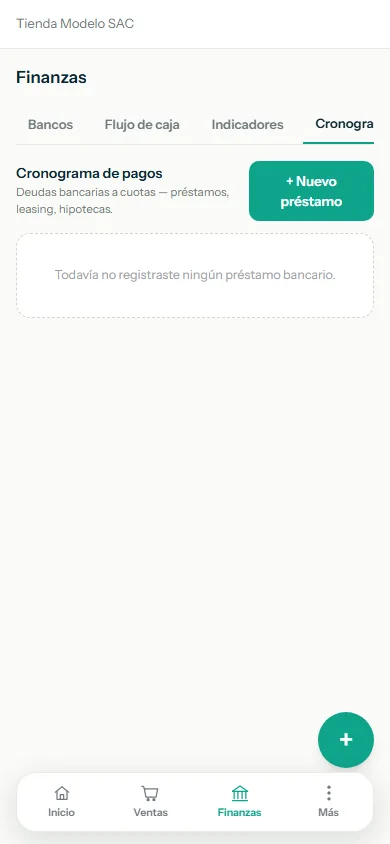 12
121 Cronograma de pagos · 2 Nuevo préstamo
Esta pestaña está en los planes Gestión y Full. En Mi Negocio, Finanzas muestra solo tus cuentas (mira el tutorial de Finanzas).
2Registrar un préstamo
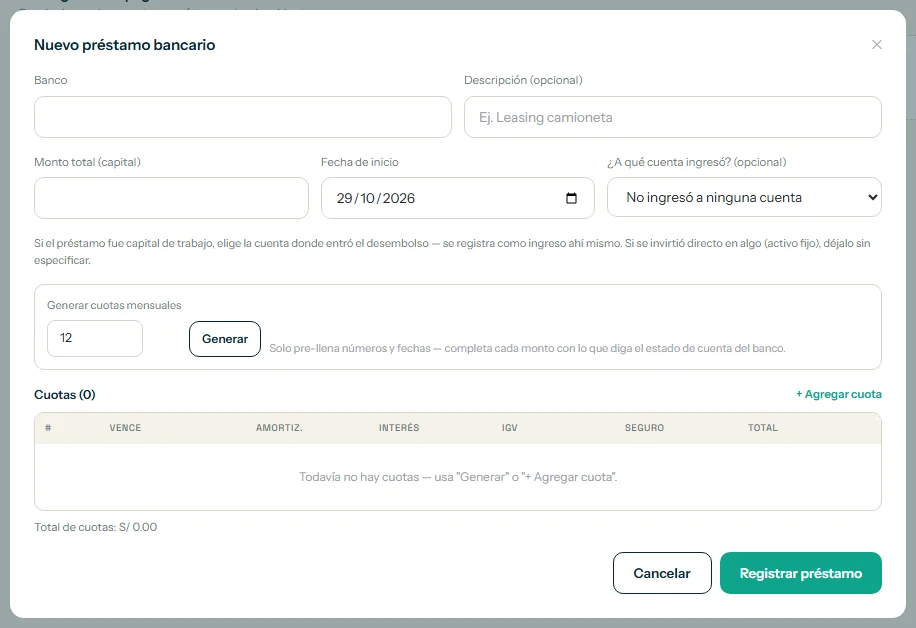
Pulsa + Nuevo préstamo y completa:
- El banco y, si quieres, una descripción (por ejemplo «Leasing camioneta»).
- El monto total (capital) y la fecha de inicio.
- ¿A qué cuenta ingresó?: si el préstamo fue capital de trabajo, elige la cuenta donde entró el desembolso y se registra como ingreso. Si lo invertiste directo en algo (un activo fijo), déjalo sin especificar.
- Cuotas: escribe cuántas cuotas mensuales son y pulsa Generar. Solo pre-llena los números y las fechas: completa el monto de cada cuota (amortización, interés, IGV, seguro) con lo que diga el estado de cuenta del banco. También puedes agregar una cuota a mano con + Agregar cuota.
 123
123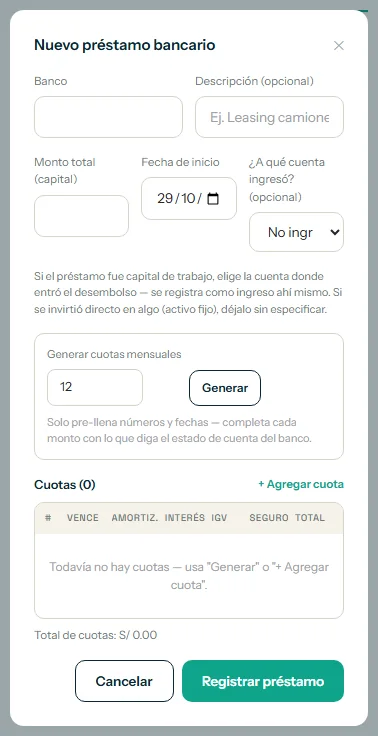 123
1231 Banco · 2 Monto total · 3 Generar
3Pagar las cuotas
Cada préstamo aparece en la lista del cronograma. Ábrelo para ver sus cuotas y cuántas llevas pagadas (por ejemplo «Cuotas pagadas: 3 de 12»). Cuando pagues una, pulsa Pagar en esa cuota, elige de qué cuenta salió el dinero y confirma: la cuota queda marcada como pagada y la cuenta baja su saldo.
4Próximamente: sube tu cronograma y se llena solo
Próximamente Estamos preparando una función para que subas el cronograma que te da el banco (el PDF o el archivo) y Venta Fácil lea las cuotas y las cargue sola: fechas, amortización, interés y seguro. Así no tendrás que escribirlas una por una. Antes de guardar podrás revisar lo que leyó.
5Preguntas frecuentes
¿Sirve para una línea de crédito?
El cronograma está pensado para deudas con cuotas conocidas: préstamos, leasing e hipotecas. Si tienes una línea de crédito, registra cada desembolso como un préstamo con sus cuotas.
¿Tengo que escribir los montos de cada cuota?
Hoy sí: «Generar» solo prepara los números y las fechas, y los montos los completas con el estado de cuenta del banco. Pronto podrás subir el cronograma del banco y que se llene solo.
¿Quién puede registrar préstamos?
Quien tenga el permiso de gestionar Finanzas. El dueño siempre lo tiene; a un trabajador se lo das desde su puesto.
¿De qué cuenta sale el dinero al pagar una cuota?
De la que elijas en la ventana de pago: efectivo, banco o billetera.
¿Listo para controlar tus deudas?
Crea tu cuenta y ten tus cuotas siempre a la vista. Crear la cuenta no cuesta.
Las capturas de este tutorial son de una cuenta de demostración, con datos ficticios.