Tutorial 3 · Primeros pasos
Cómo empezar en Venta Fácil, paso a paso
Aquí ves cómo crear tu cuenta, armar el sistema a tu medida y qué hacer los primeros días: tu lista de primeros pasos te va guiando.
Míralo en 30 segundos. ¿No carga? Ábrelo en YouTube.
Lo que debes pulsar aparece resaltado en amarillo en cada captura. Toca una captura para verla en grande.
1Crear tu cuenta
El registro tiene 3 pasos y crear la cuenta no cuesta.
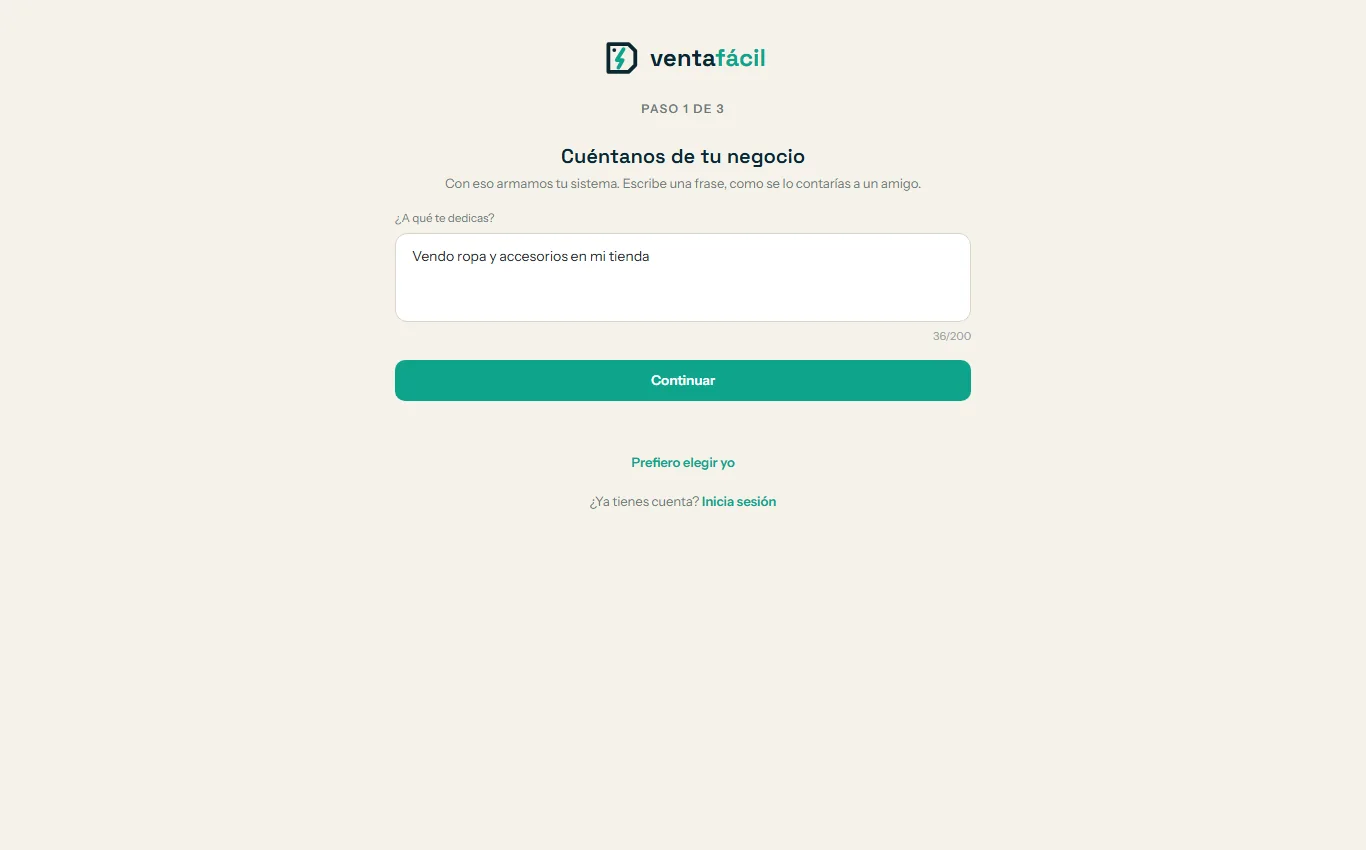
Paso 1: cuéntanos de tu negocio
Escribe, con tus palabras, a qué te dedicas: «vendo tortas para bodas», «soy electricista», «tengo una peluquería». Con eso armamos tu sistema. Pulsa Continuar. Si prefieres elegir tú, toca Prefiero elegir yo.
 12
12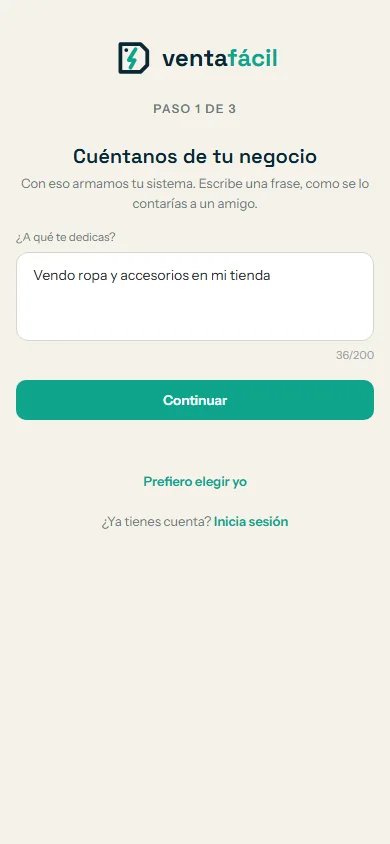 12
121 Cuéntanos a qué te dedicas · 2 Continuar
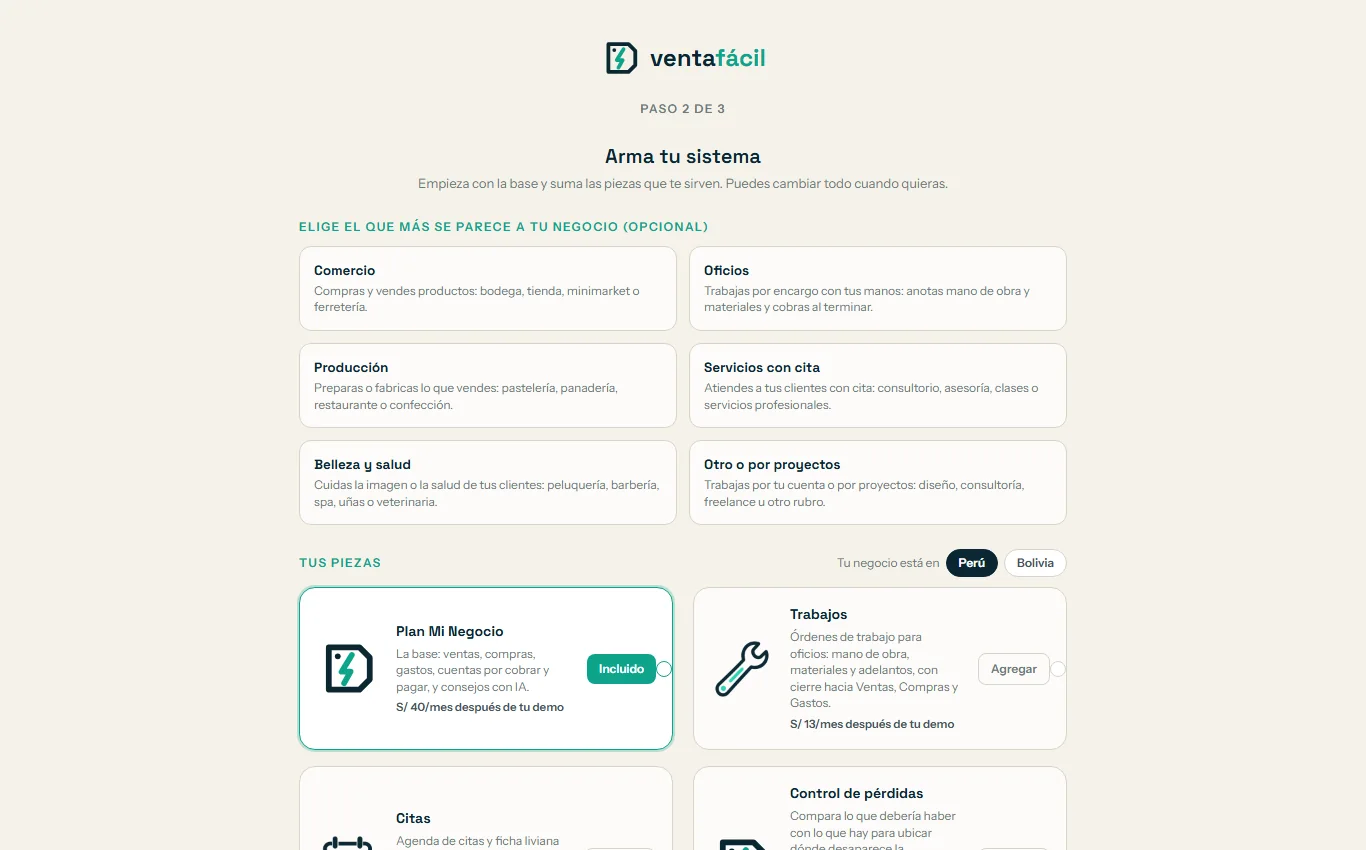
Paso 2: arma tu sistema
Empiezas con el plan base y le sumas las piezas que te sirven, por ejemplo Trabajos o Citas. Puedes cambiar todo cuando quieras. Pulsa Continuar al terminar.

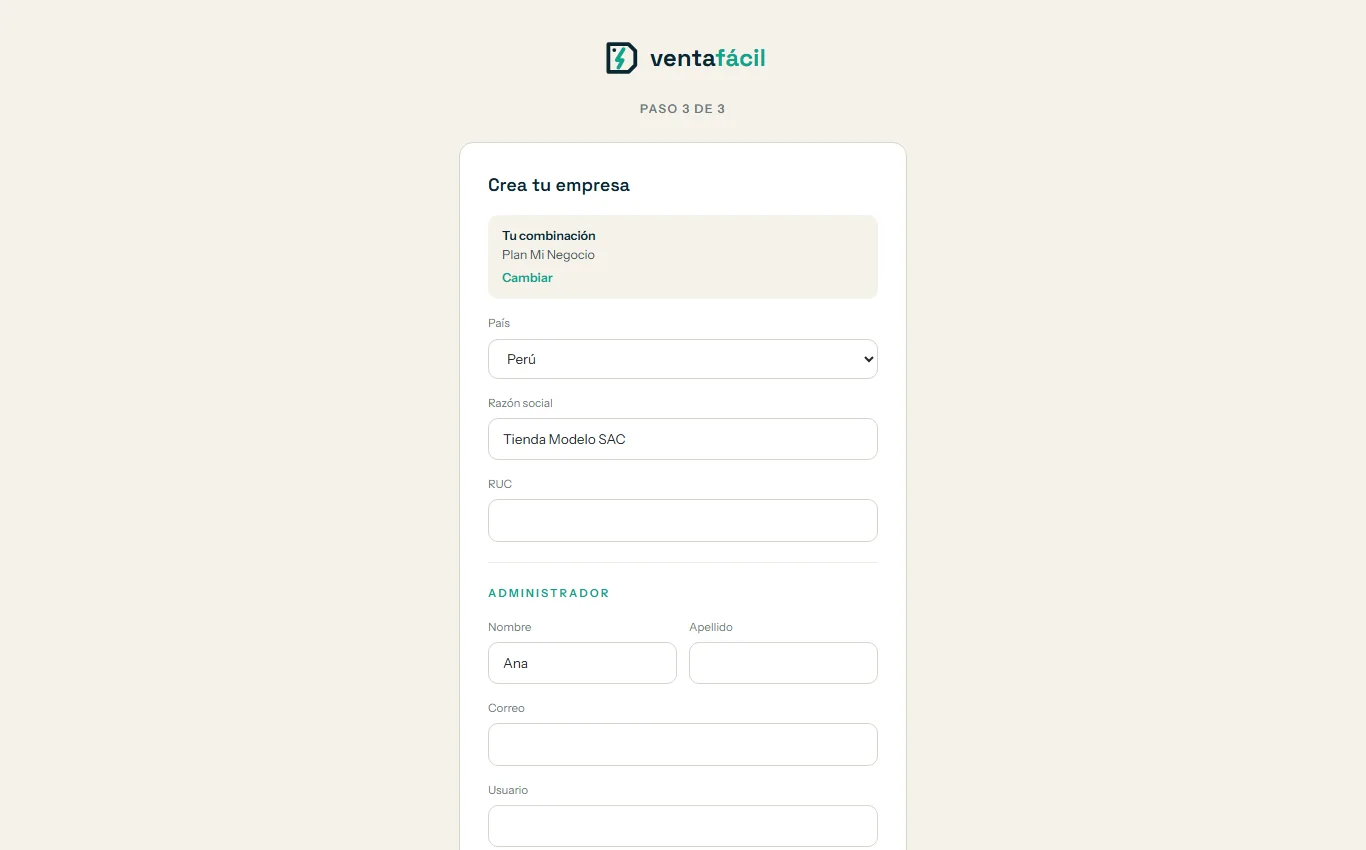
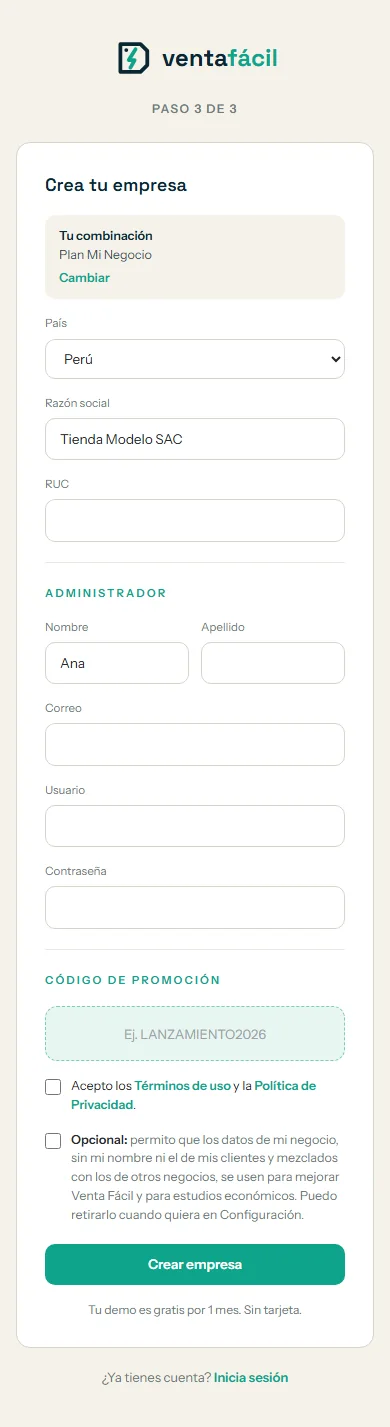
Paso 3: crea tu empresa
Escribe los datos de tu empresa (país, razón social y RUC o NIT) y los tuyos (nombre, correo, usuario y contraseña). Si tienes un código de promoción o de invitación, escríbelo ahí. Marca que aceptas los Términos y pulsa Crear empresa.
2Tu lista de primeros pasos
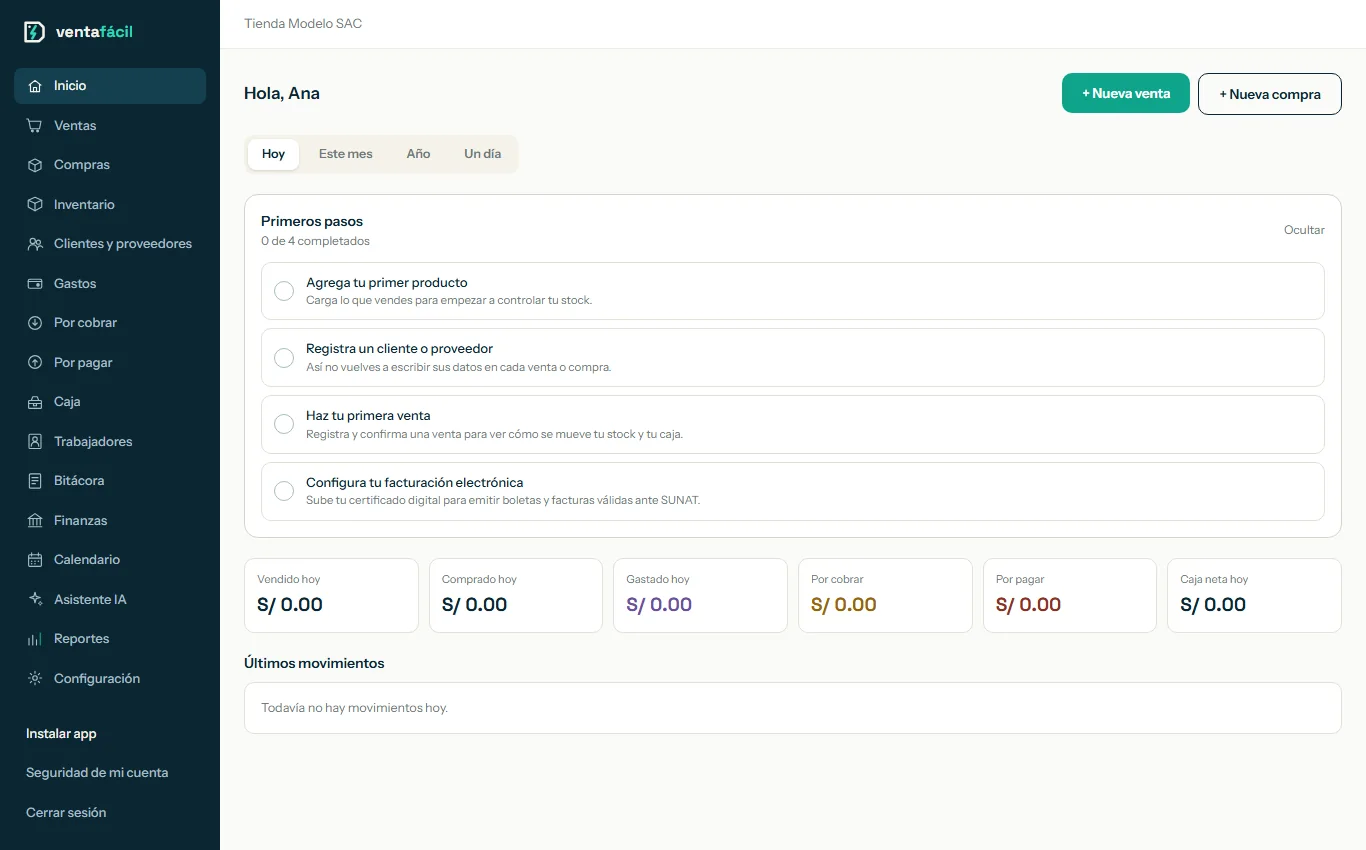
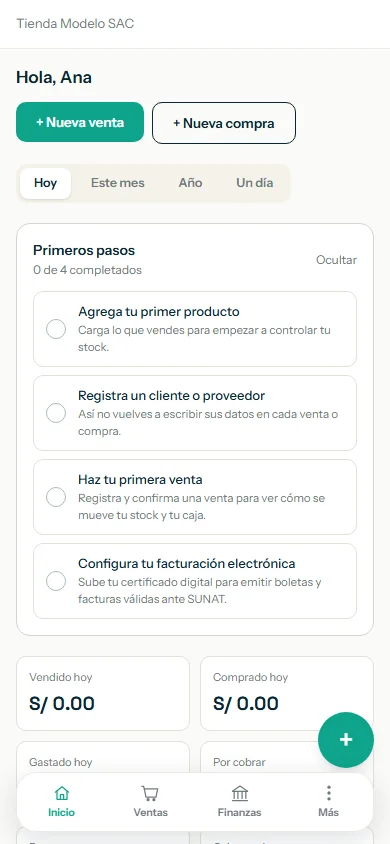
Al entrar verás Inicio, y arriba una lista de Primeros pasos con 4 tareas. Cada una se marca sola cuando la haces, y al tocarla te lleva a la pantalla donde se hace. Si no la necesitas, pulsa Ocultar.
3Agregar tu primer producto
Carga lo que vendes para empezar a controlar tu stock. Entra a Inventario y pulsa + Producto nuevo: escribe el nombre, el precio y el costo, y cuántas unidades tienes. También puedes crear un producto sin salir de una venta o de una compra.
4Registrar un cliente o proveedor
Así no vuelves a escribir sus datos en cada venta o compra. Entra a Clientes y proveedores, crea el primero y listo. Si ya tienes una lista en Excel, puedes importarla.
5Hacer tu primera venta
Registra y confirma una venta para ver cómo se mueven tu stock y tu caja. El paso a paso completo está en el tutorial Cómo vender.
6Activar la facturación electrónica
Es la cuarta tarea de tu lista, y puedes hacerla cuando quieras. Con nota de venta ya puedes vender; el certificado digital solo hace falta para emitir boletas y facturas electrónicas. Entra a Configuración y sigue los pasos que explicamos en Boleta y factura: el certificado digital.
7Preguntas frecuentes
¿Cuánto cuesta crear la cuenta?
Crear la cuenta no cuesta. Pruebas el sistema con tus propios datos.
¿Puedo cambiar las piezas que elegí?
Sí. Puedes cambiar todo cuando quieras.
No sé qué elegir en el paso 2, ¿qué hago?
Escribe en el paso 1 a qué te dedicas y el sistema te sugiere lo que te sirve. O toca Prefiero elegir yo y elige el tipo de negocio que más se parezca al tuyo.
Me pide un código de invitación, ¿de dónde sale?
Durante la beta cerrada necesitas el código que te dio quien te invitó. Si no lo tienes, escríbenos y te ayudamos.
¿Puedo vender sin facturación electrónica?
Sí. Con nota de venta, ticket interno o sin comprobante vendes normal. El certificado solo hace falta para boletas y facturas electrónicas.
¿Listo para empezar?
Crea tu cuenta y haz tu primera venta hoy. Crear la cuenta no cuesta.
Las capturas de este tutorial son de una cuenta de demostración, con datos ficticios.