Tutorial 4 · Productos e inventario
Cómo manejar tus productos y tu stock, paso a paso
Aquí aprendes a crear productos, ver cuánto tienes de cada uno, registrar lo que se rompe o se pierde, contar tu mercadería y saber qué está por vencer.
Míralo en 30 segundos. ¿No carga? Ábrelo en YouTube.
Lo que debes pulsar aparece resaltado en amarillo en cada captura. Toca una captura para verla en grande.
1Ver tus productos y su stock
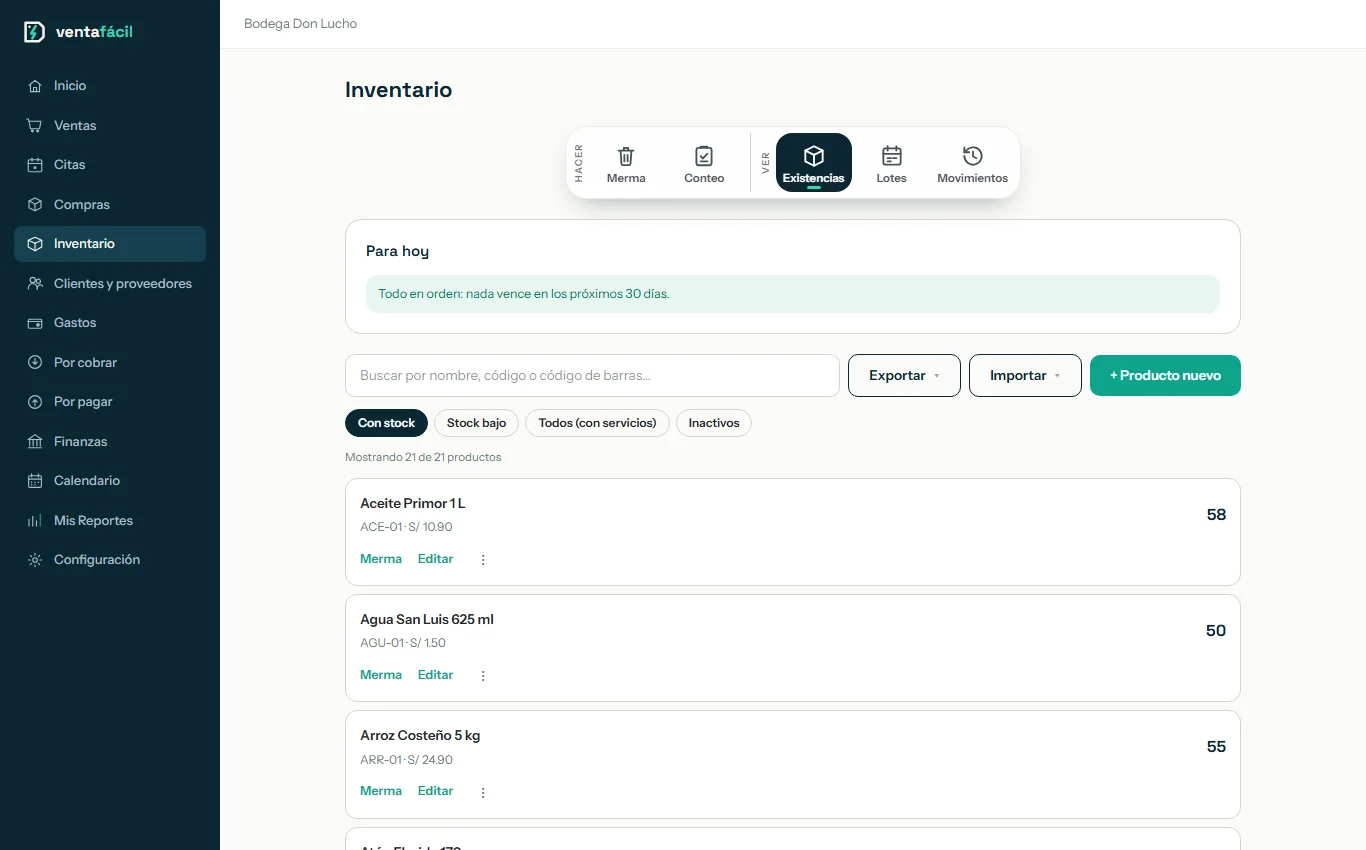
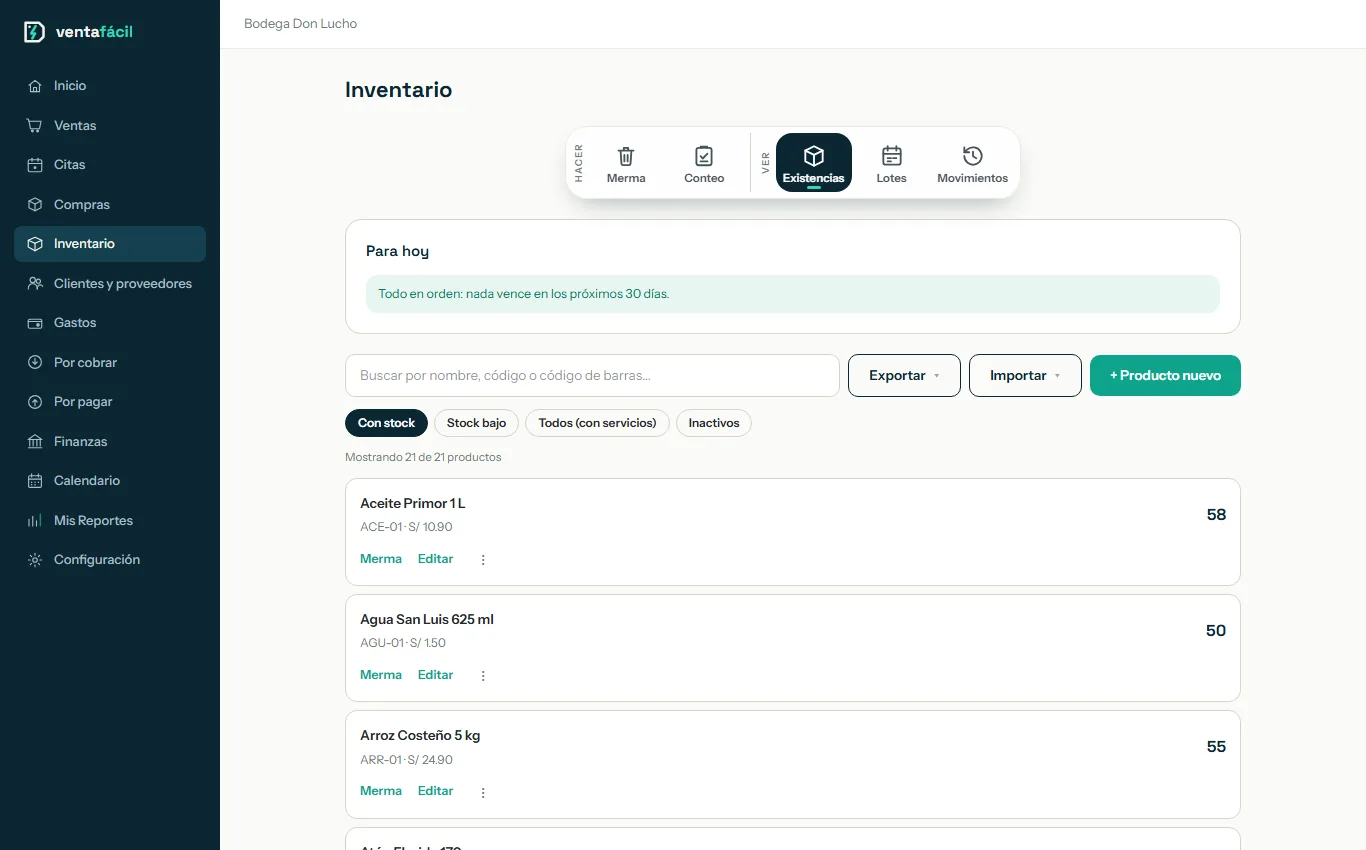
En el menú de la izquierda entra a Inventario.En el celular toca Más y luego Inventario. Arriba está la barra con lo que puedes hacer (Merma y Conteo) y lo que puedes ver (Existencias, Lotes y Movimientos).
En Existencias ves todos tus productos con su stock. Escribe en el buscador el nombre, el código o el código de barras. Con los filtros ves solo Con stock, Stock bajo, Todos (con servicios) o Inactivos.
 12
12 12
121 Producto nuevo · 2 Buscador
En cada fila puedes registrar una Merma, Editar el producto o abrir el menú ⋮ para ver sus movimientos o desactivarlo.
2Crear un producto nuevo
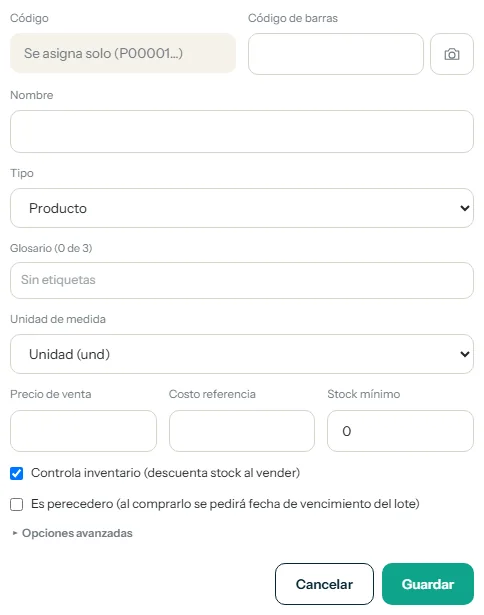
Pulsa + Producto nuevo y completa:
- Nombre del producto. El código lo asigna el sistema solo (P00001, P00002…); el código de barras es opcional y puedes leerlo con la cámara.
- Tipo (producto, insumo o servicio), unidad de medida, precio de venta y costo de referencia.
- Stock mínimo: cuando el stock baja de ahí, el producto aparece con la etiqueta Stock bajo.
- Deja marcado Controla inventario para que el stock baje al vender. Marca Es perecedero si vence: al comprarlo te pedirá la fecha de vencimiento del lote.
 123
123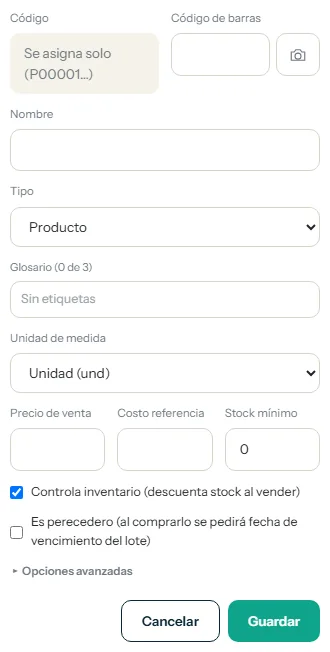 123
1231 Nombre · 2 Precio de venta · 3 Costo
El stock sube cuando registras una compra de ese producto (mira el tutorial Cómo registrar tus compras). También puedes crear un producto sin salir de una venta o de una compra.
3Mermas y roturas
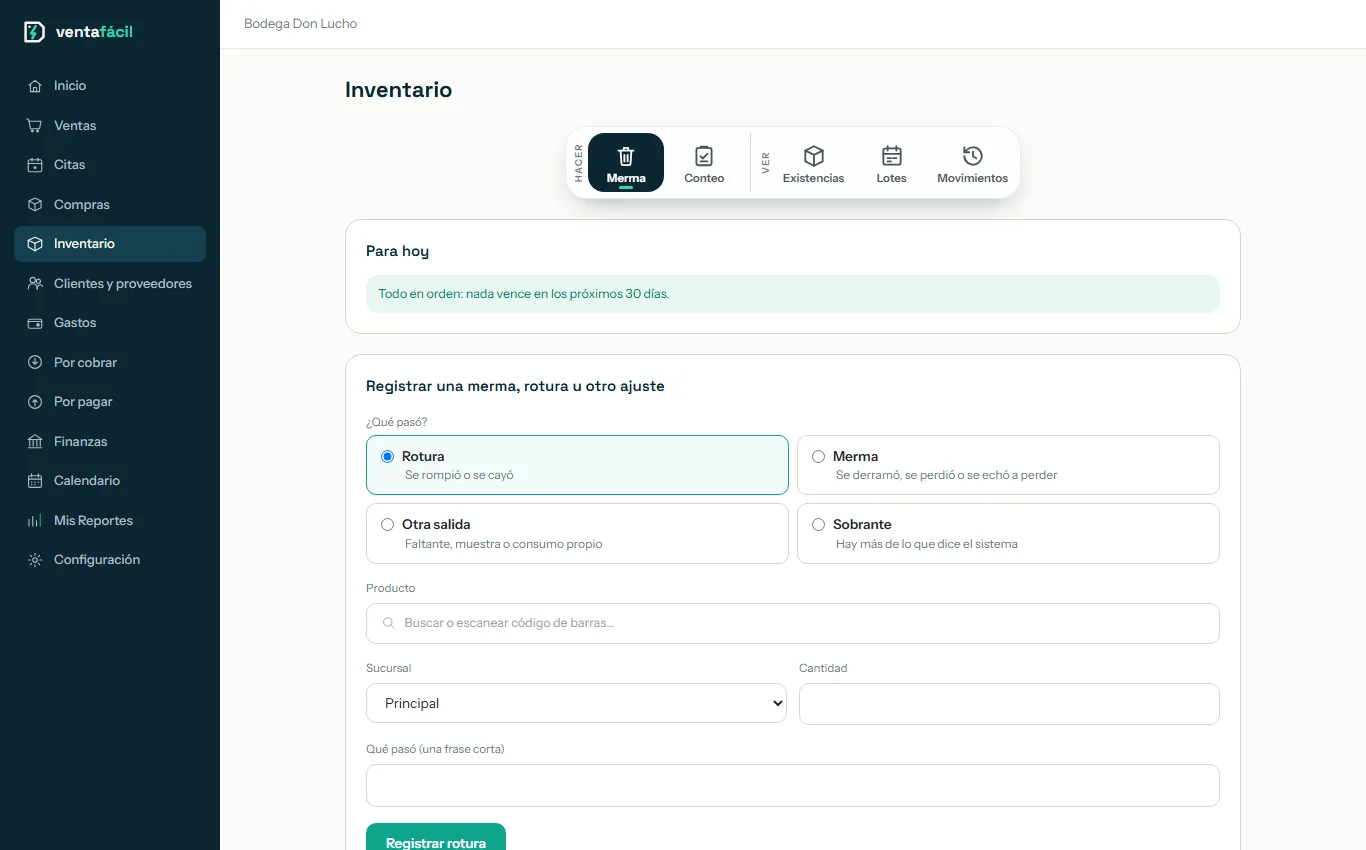
Cuando algo se rompe, se echa a perder o no cuadra, no edites el stock: regístralo. Toca Merma en la barra y elige qué pasó:
- Rotura: se rompió o se cayó.
- Merma: se derramó, se perdió o se echó a perder.
- Otra salida: faltante, muestra o consumo propio.
- Sobrante: hay más de lo que dice el sistema.
Luego elige el producto, la sucursal, la cantidad y escribe una frase corta de qué pasó. Pulsa Registrar.
 12
12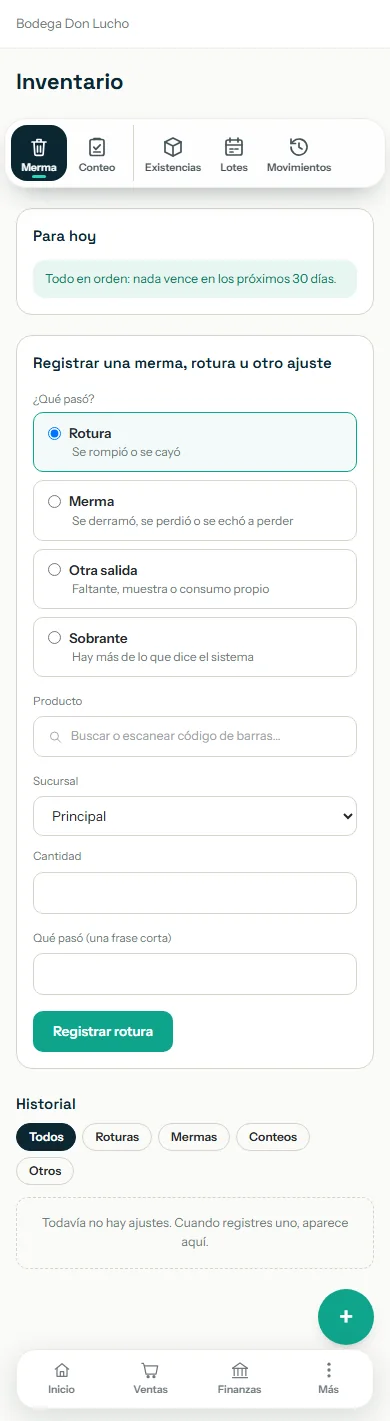 12
121 ¿Qué pasó? · 2 Registrar
Abajo ves el Historial, que puedes filtrar por roturas, mermas u otros. Si te equivocaste, puedes anular el ajuste desde ahí, siempre que el stock no quede en negativo.
4Conteo físico
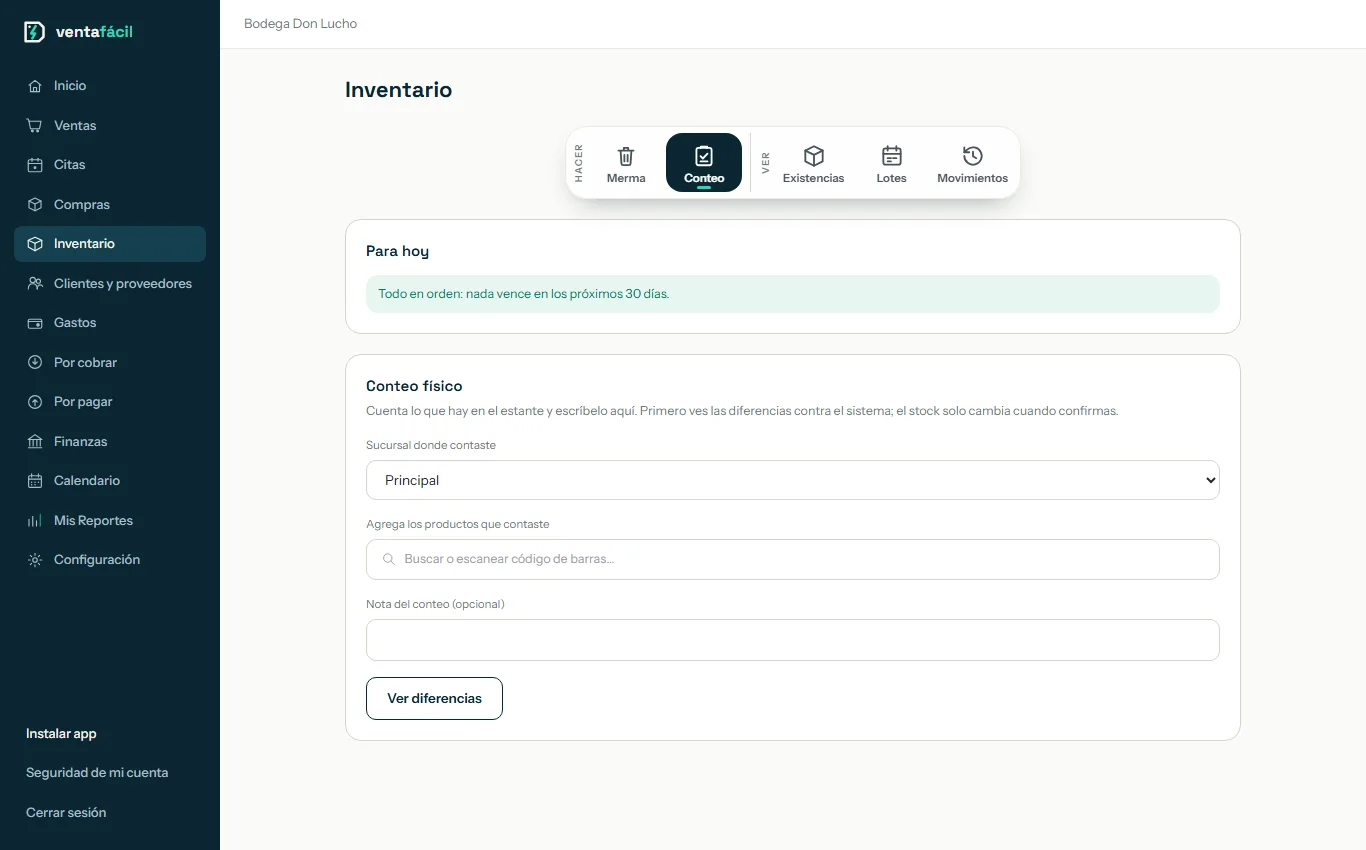
Para comprobar que el stock del sistema coincide con lo que hay en tu estante, toca Conteo:
- Elige la sucursal donde contaste.
- Agrega cada producto que contaste y escribe la cantidad en Contado.
- Pulsa Ver diferencias. Verás, producto por producto, qué dice el sistema, qué contaste y cuánto difiere.
- Si todo está bien, pulsa Confirmar y ajustar el stock. Hasta que confirmes, el stock no cambia.
 12
12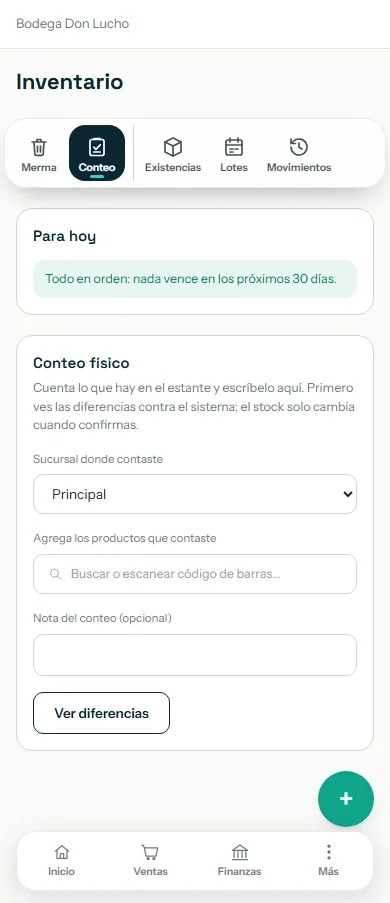 12
121 Productos que contaste · 2 Ver diferencias
5Lo que vence pronto
Arriba de Inventario está la tarjeta Para hoy. Te avisa lo que pide tu atención: los vencidos (sácalos del estante), lo que vence en los próximos 30 días y el stock de productos perecederos que está sin fecha. Si no hay nada, te dice que todo está en orden.
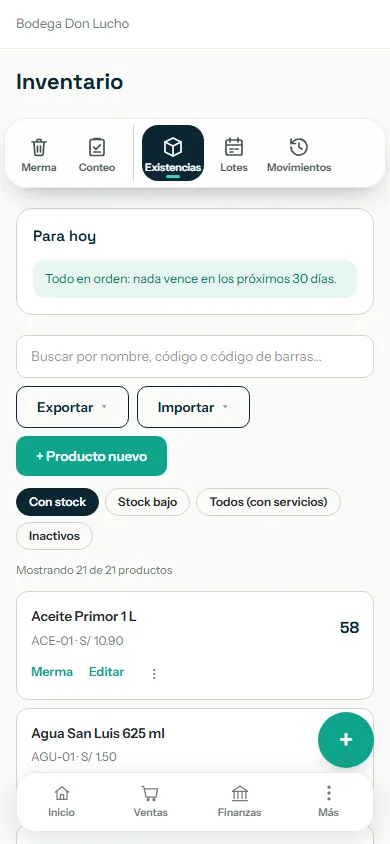
En Lotes ves cada lote con su fecha de vencimiento, y en Movimientos todo lo que entró y salió de tu stock.
6Preguntas frecuentes
¿Cómo borro un producto?
No se borra: se desactiva. En la fila del producto abre el menú ⋮ y elige Desactivar. Ya no se podrá vender, y puedes volver a activarlo cuando quieras (filtro Inactivos).
¿Cómo veo qué pasó con un producto?
En el menú ⋮ de su fila elige Ver sus movimientos: verás cada compra, venta o ajuste que movió su stock.
¿Puedo cargar mis productos desde Excel?
Sí. En Existencias hay un botón Importar para cargarlos desde un archivo, y Exportar para descargar tu lista.
¿Para qué sirve el stock mínimo?
Para que el sistema te avise. Cuando el stock de un producto baja de ese número, aparece con la etiqueta Stock bajo y puedes filtrarlos.
El conteo me dio diferencias, ¿qué hago?
Revisa que hayas contado bien. Si las diferencias son reales, confirma el conteo y el stock se ajusta. Queda registrado en Movimientos.
¿Listo para ordenar tu inventario?
Crea tu cuenta y prueba todo esto con tus propios productos. Crear la cuenta no cuesta.
Las capturas de este tutorial son de una cuenta de demostración, con datos ficticios.